情シスの業務はSaas等のアカウント管理やキッティング業務、ITツールの導入など多岐にわたるが
おそらくもっとも時間を割くのはヘルプデスク対応だろう。
ヘルプデスク対応は、予め「こうしよう」という形を設計しておかないと
属人的になりやすく、人の入れ替わりによって必要以上にリソースを取られかねないので注意が必要だ。
(ぶっちゃけ情シスの工数が溶ける最大の理由は「問い合わせ窓口が存在しないこと」だったりする)
では、どのようにヘルプデスク対応の業務を設計すべきか。
私が最近関わる案件では主にSlackワークフローを使って構築しているので、
業務プロセスの全体像から具体的なアクションまで落とし込む形で紹介しようと思う。
▼全体像
まず、ざっくりとした全体像は↓のようなイメージだ。
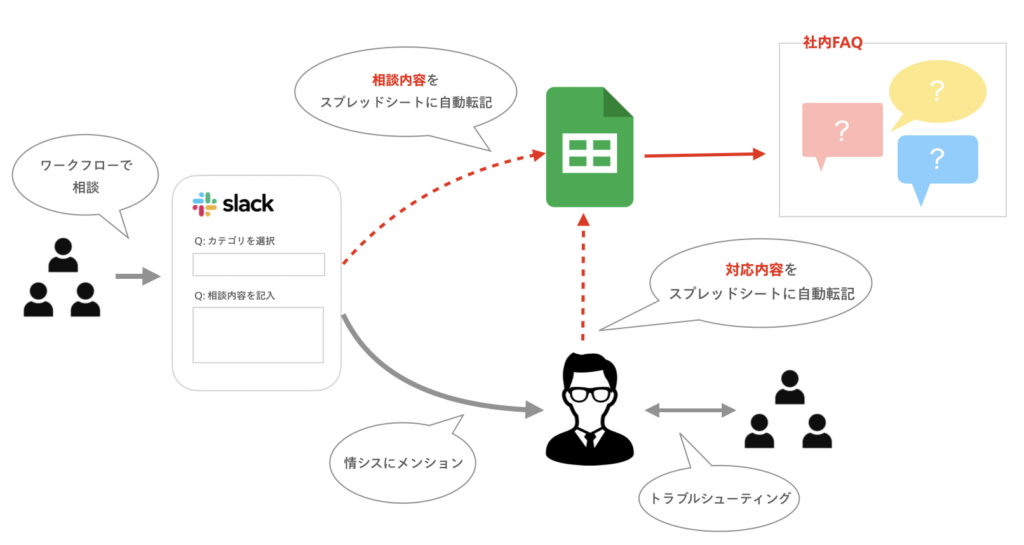
簡単に流れを整理すると
1. Slackワークフローでヘルプデスク内容を収集をするフォームを作成
a. このとき相談内容がGoogleスプレッドシートに転記される。
2. 特定のチャンネルに1.の内容を投稿&情シスをメンション
3. 情シスが内容を確認し、対応(トラブルシューティング)
4. 対応後、原因や対応内容をワークフローのフォームで投稿
a. このとき原因や対応内容がGoogleスプレッドシートに転記される。
5. スプレッドシートに一定の内容が収集されたらFAQとして整理し、社内展開
といった感じである、
さて、全体像をお伝えしたところで個別具体の話をしようと思う。
▼Slackワークフローの用意
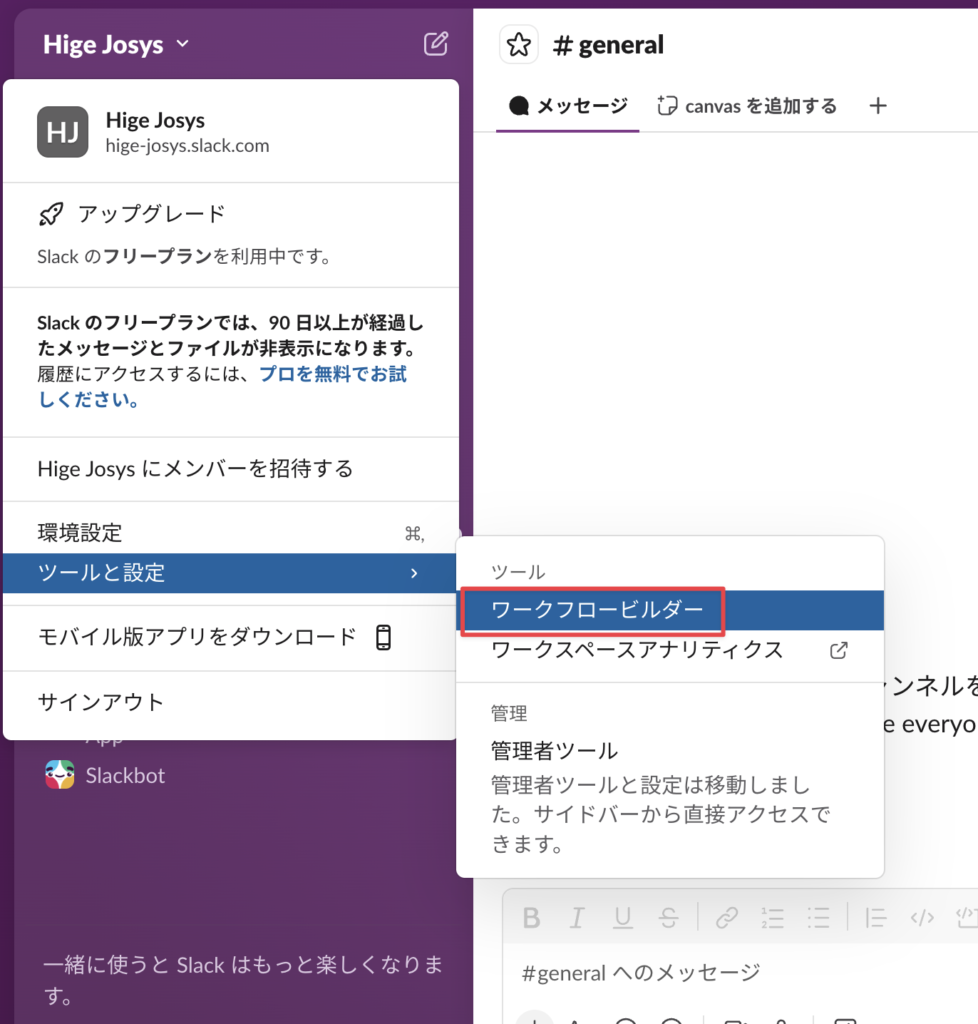
まずはSlackのメニューから「ツールと設定」>「ワークフロービルダー」を開く。
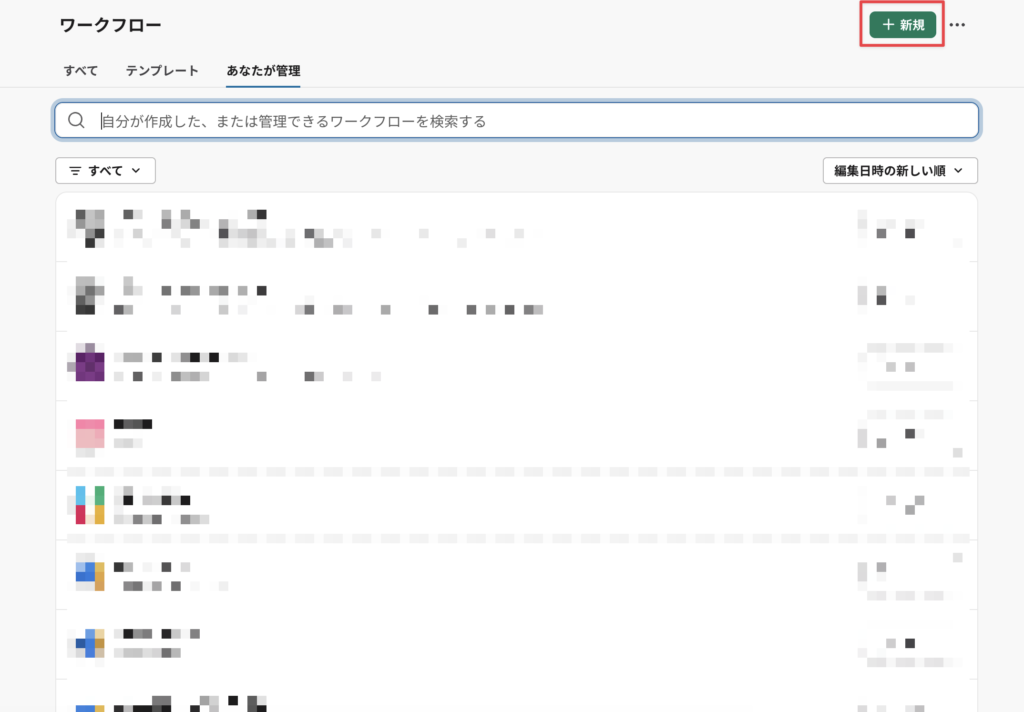
「+新規」を選択して、新しいワークフローを作成する。
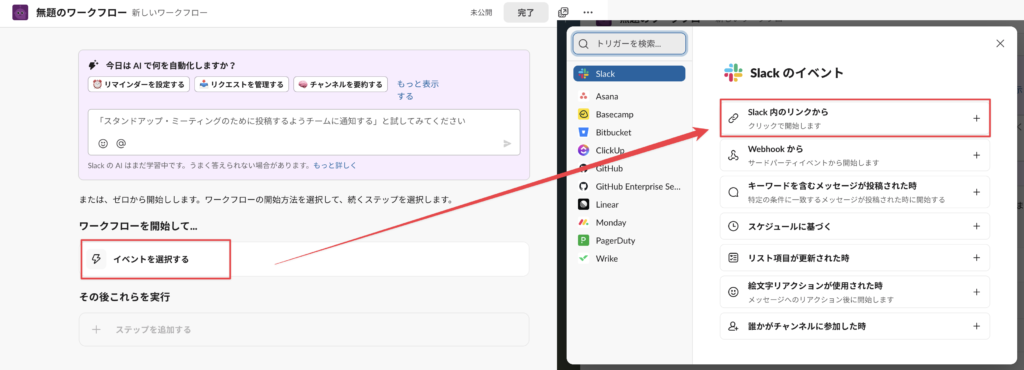
ワークフローを開始するためのトリガーを選択する必要があるため
「イベントを選択する」>「Slack内のリンクから」を選択する。
※今回は触れないが、毎日特定の時間に起動したり、特定のキーワードがメッセージにあったら起動することも出来たりする
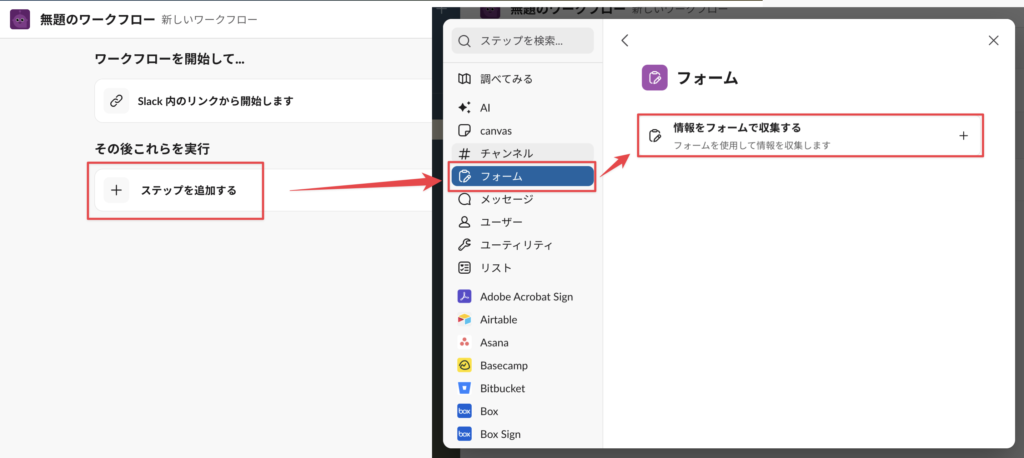
「ステップを追加する」>「フォーム」>「情報をフォームで収集する」を選択する。
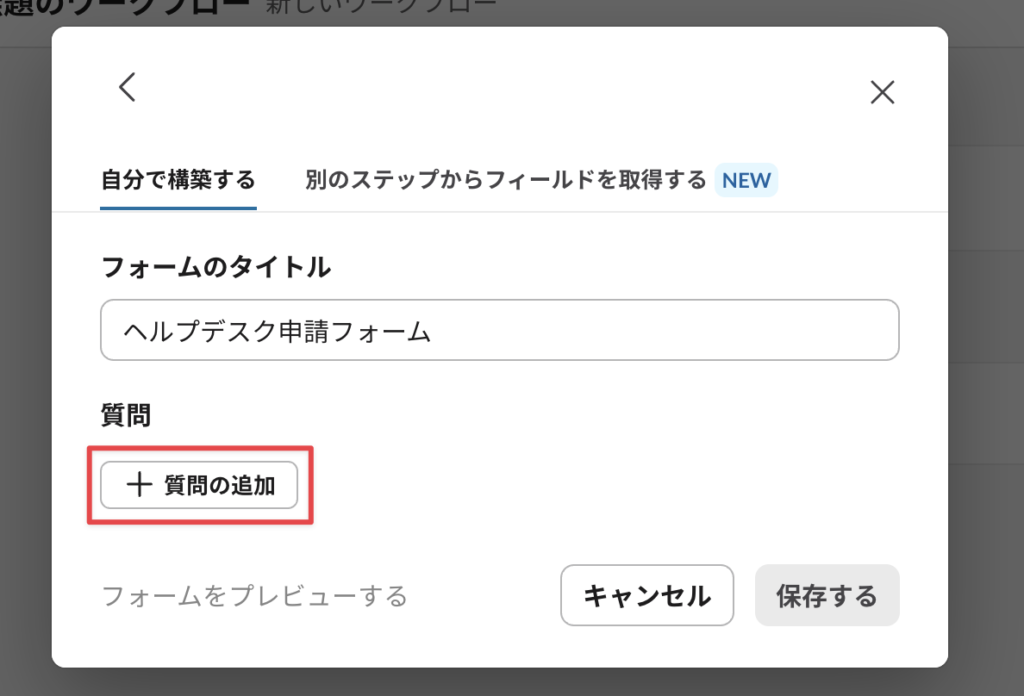
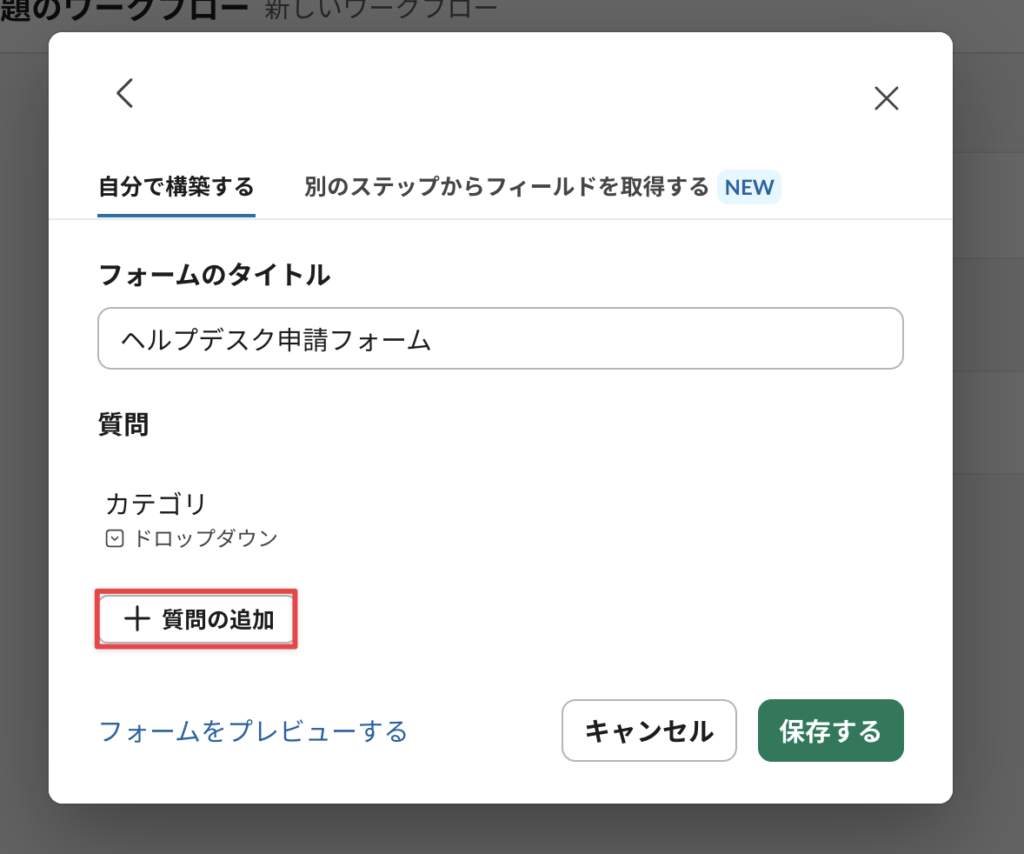
フォームのタイトルを入力して「+質問の追加」を選択する。
例として、まずヘルプデスク内容のカテゴリを聞く場合はこのようにする。
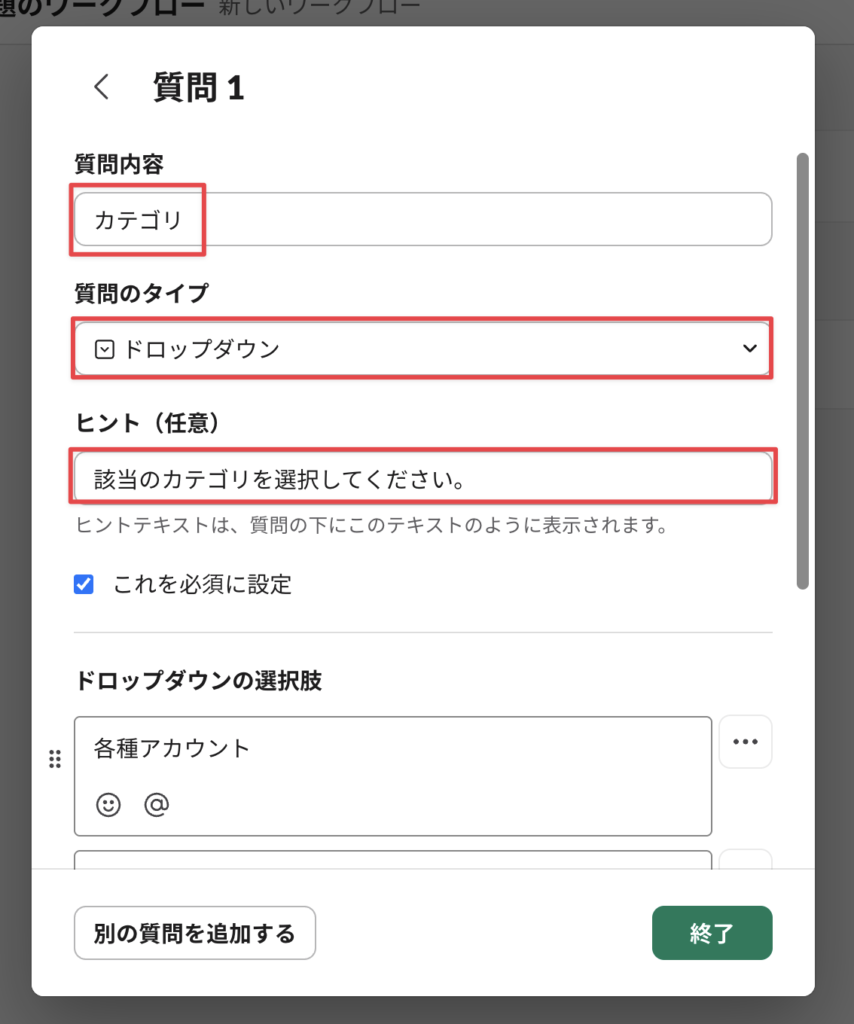
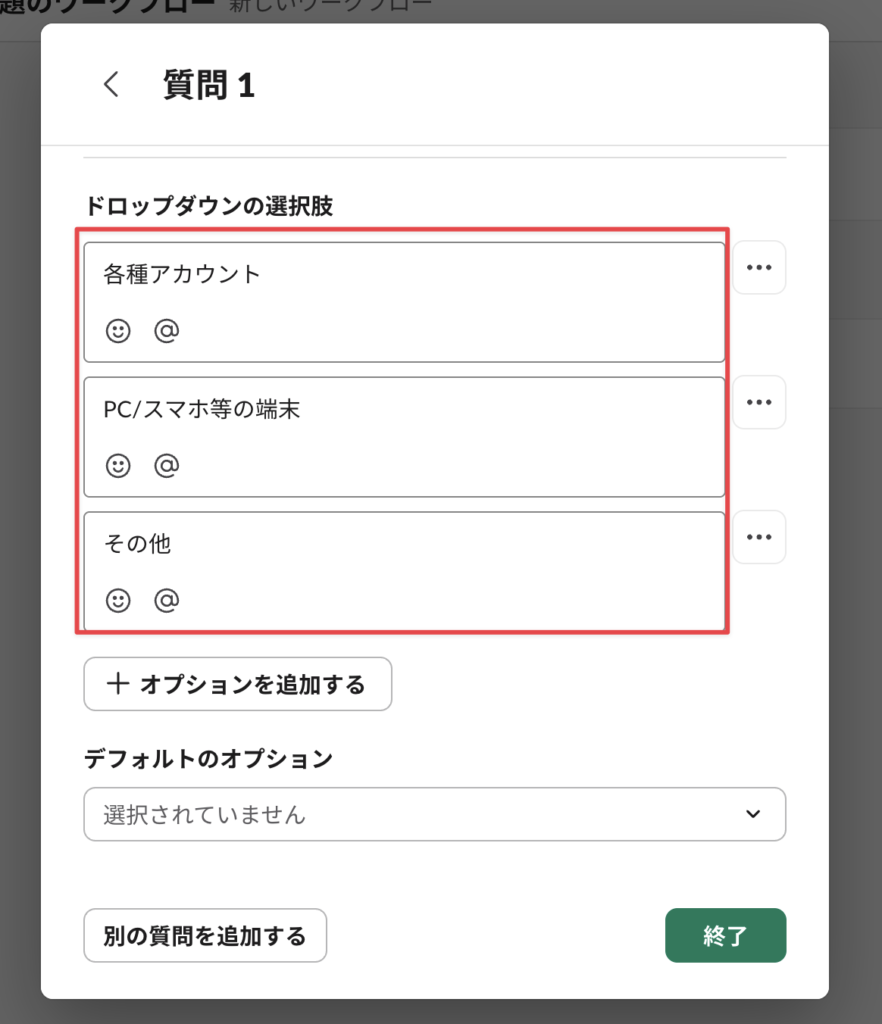
次に、ドロップダウン(カテゴリの選択肢)を作成して終了する。
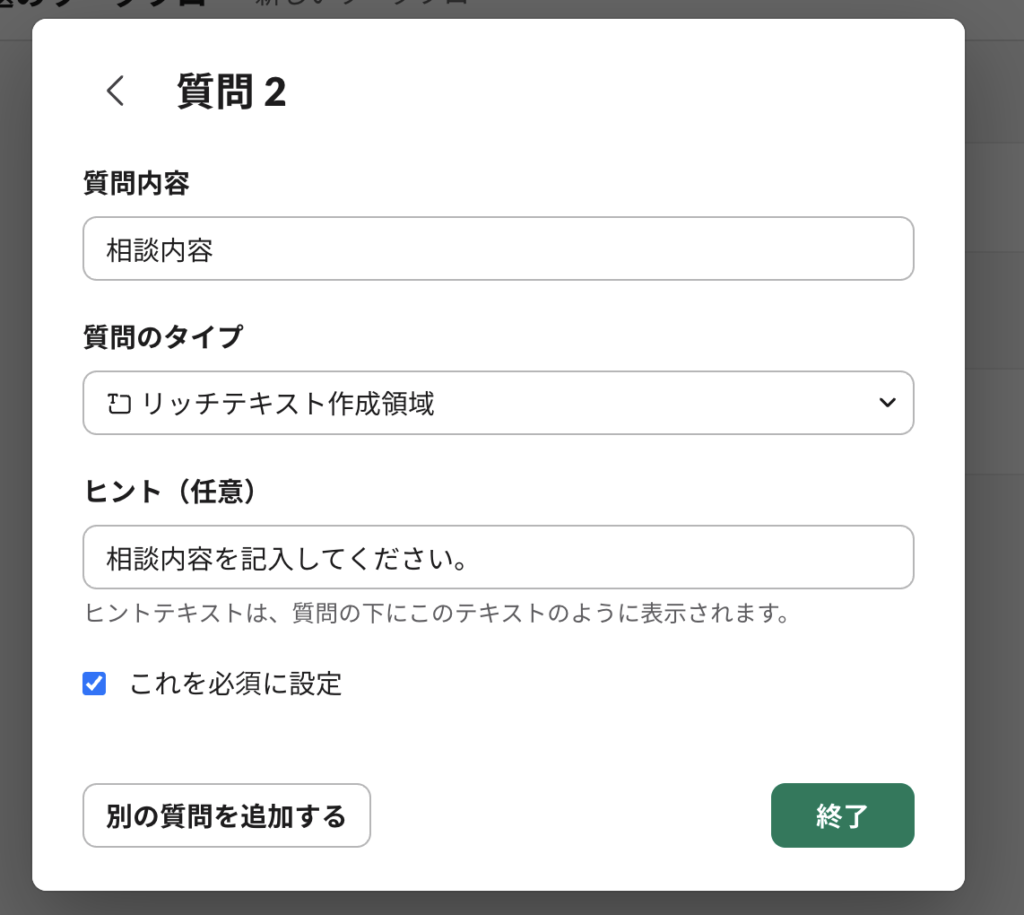
カテゴリの次は、「相談内容」の項目を作成する。
「+質問の追加」を選択する。
相談内容はこんな感じでいいだろう。
作成できたら「終了」を選択する。
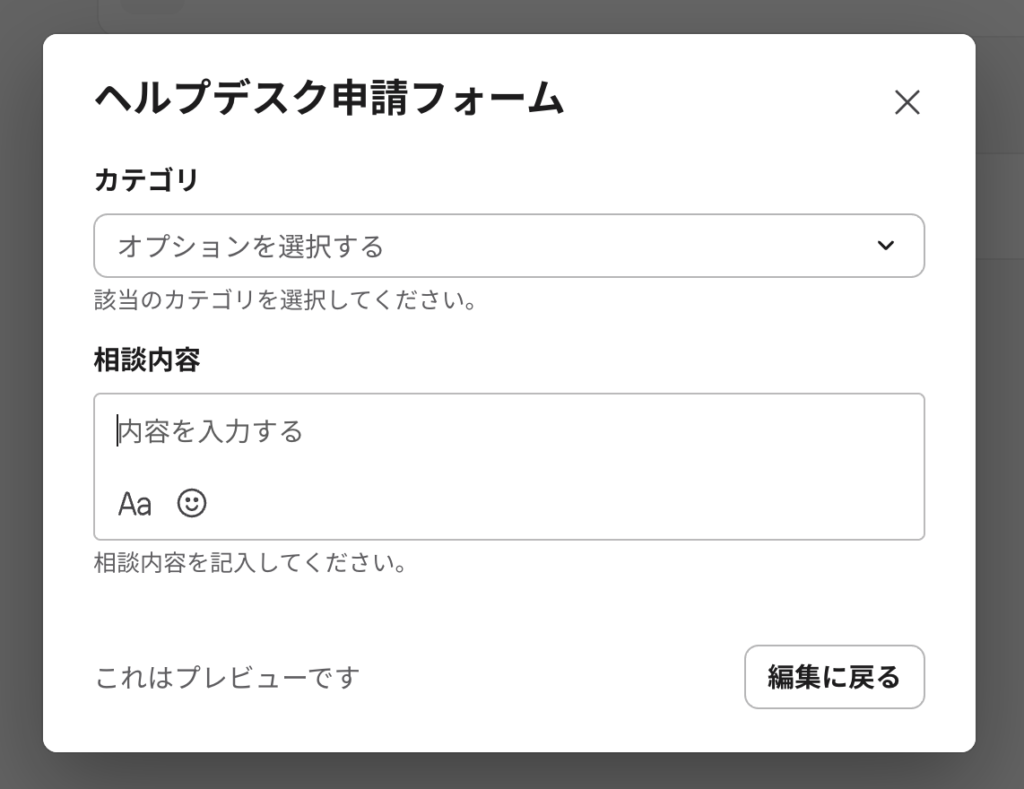
ちなみにここまでの内容をプレビューするとこんな感じだ。
↓が実際に相談者側に出てくる画面になる。
フォーム内容が完成したら、次にスプレッドシートへと転記/記入するステップを作成する。
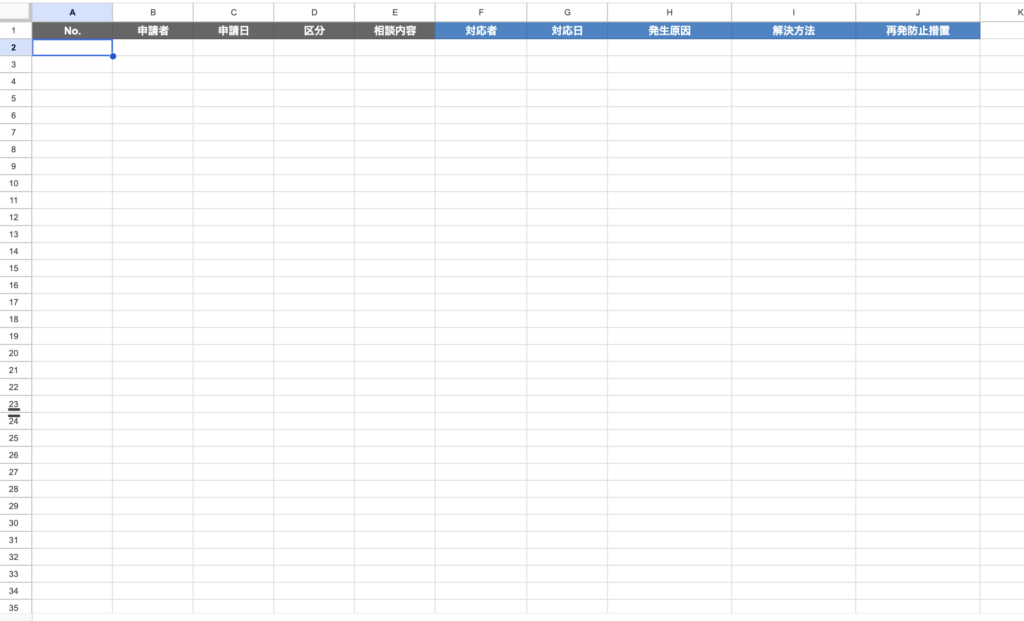
このとき、予めGoogleドライブ(ひとまずマイドライブでもOK)にスプレッドシートを作成しておく。
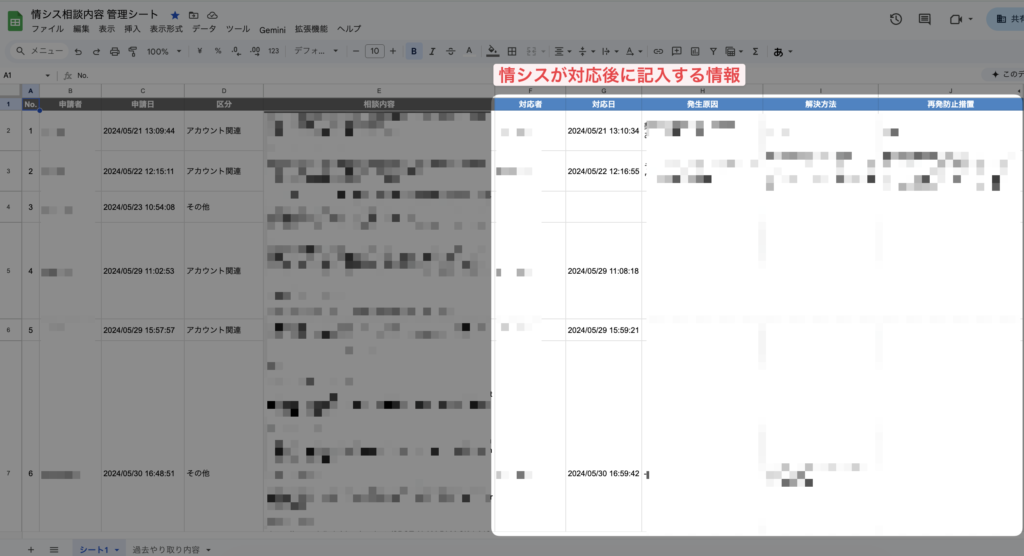
実際に私が各社でデフォルトで収集する項目を並べたものが↓だ。ひとまずこんな感じで用意しておこう。
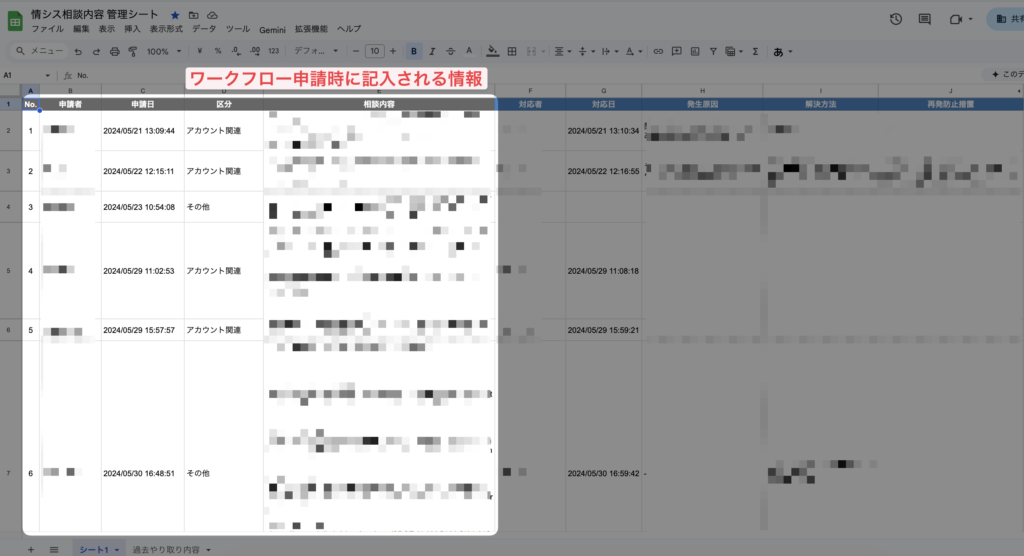
ちなみに↓の感じで、フォームで送られてきた内容をもとに先ずシート左側を埋めていく。
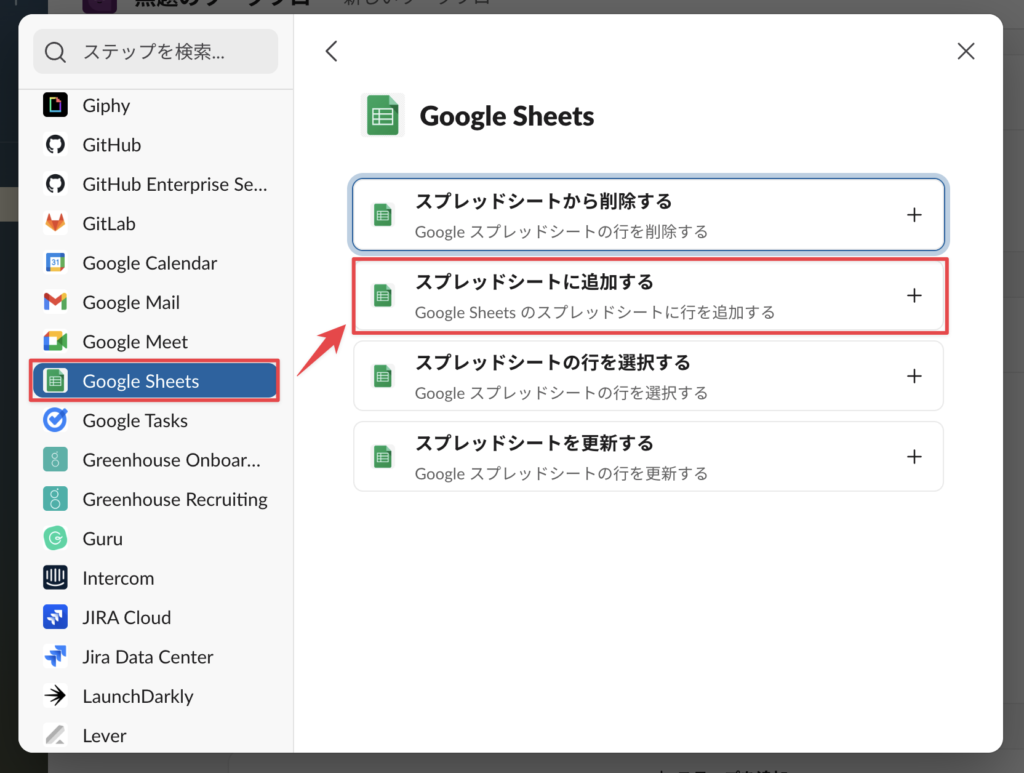
では、早速ワークフロー上のステップを作成しよう。
Google Sheetsから「スプレッドシートに追加する」を選択する。
このタイミングで最初にSlack⇔Googleの連携設定をするのだが、分からない場合はこちらのサポートページを確認する。
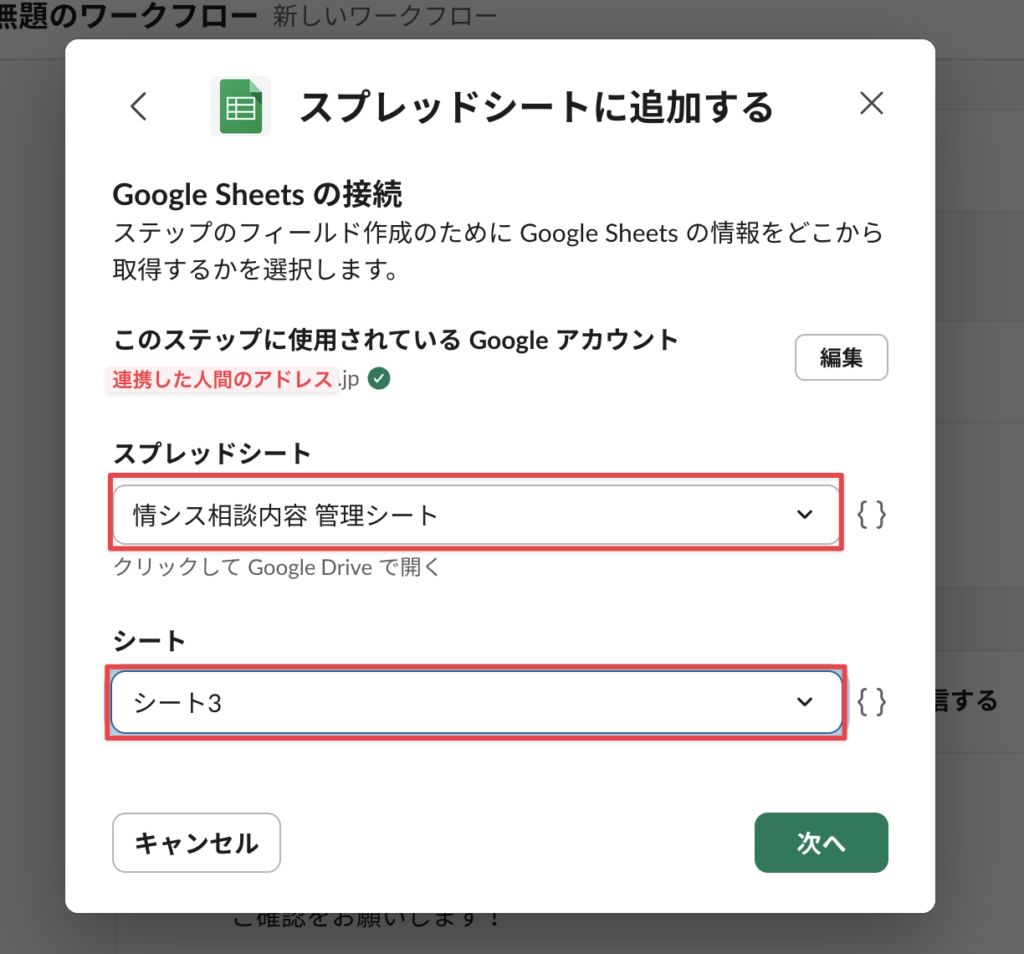
連携ができると転記先のスプレッドシートおよびシートを選択できるようになる。選択して次へ。
次へ進むと各行ごとの項目に対して、何を入力するかを記入/選択する画面が出てくる。
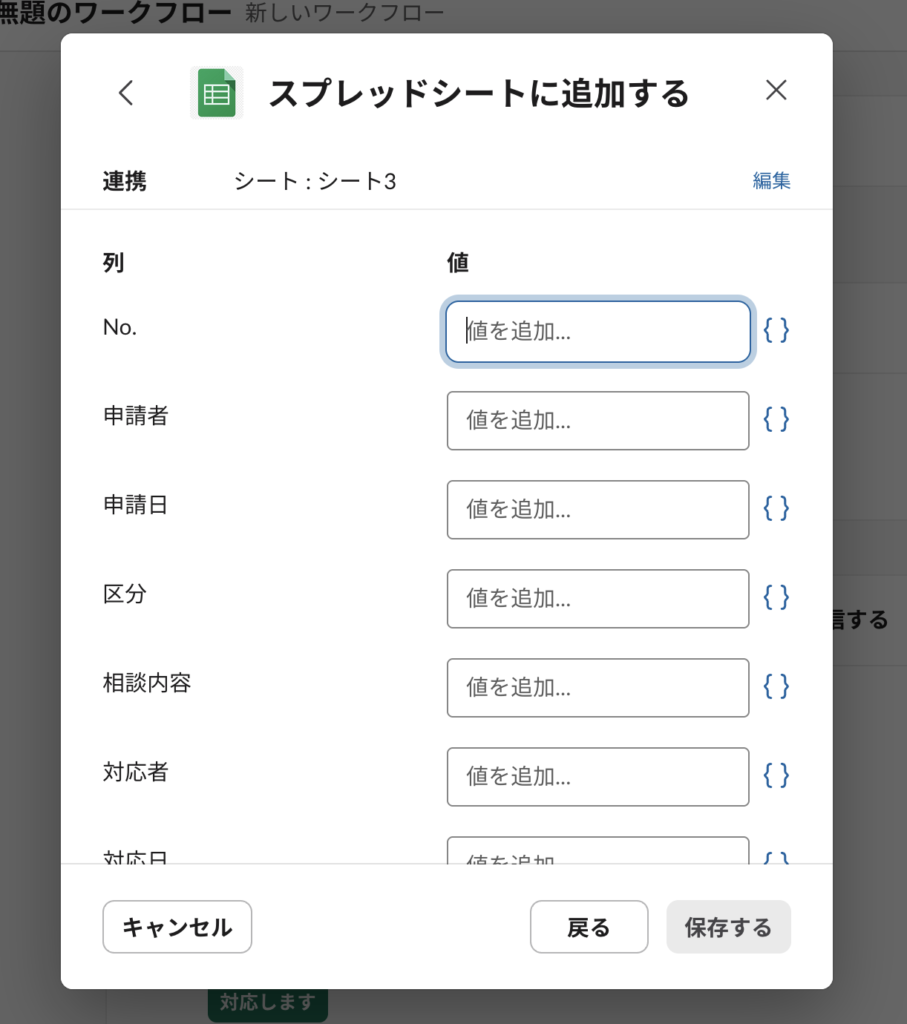
値を入力する。基本的には{ }を選択して、該当する変数を入力するのだが
「No.」についてはスプレッドシート側で関数を組みたいので “=row()-1″とテキスト入力する。
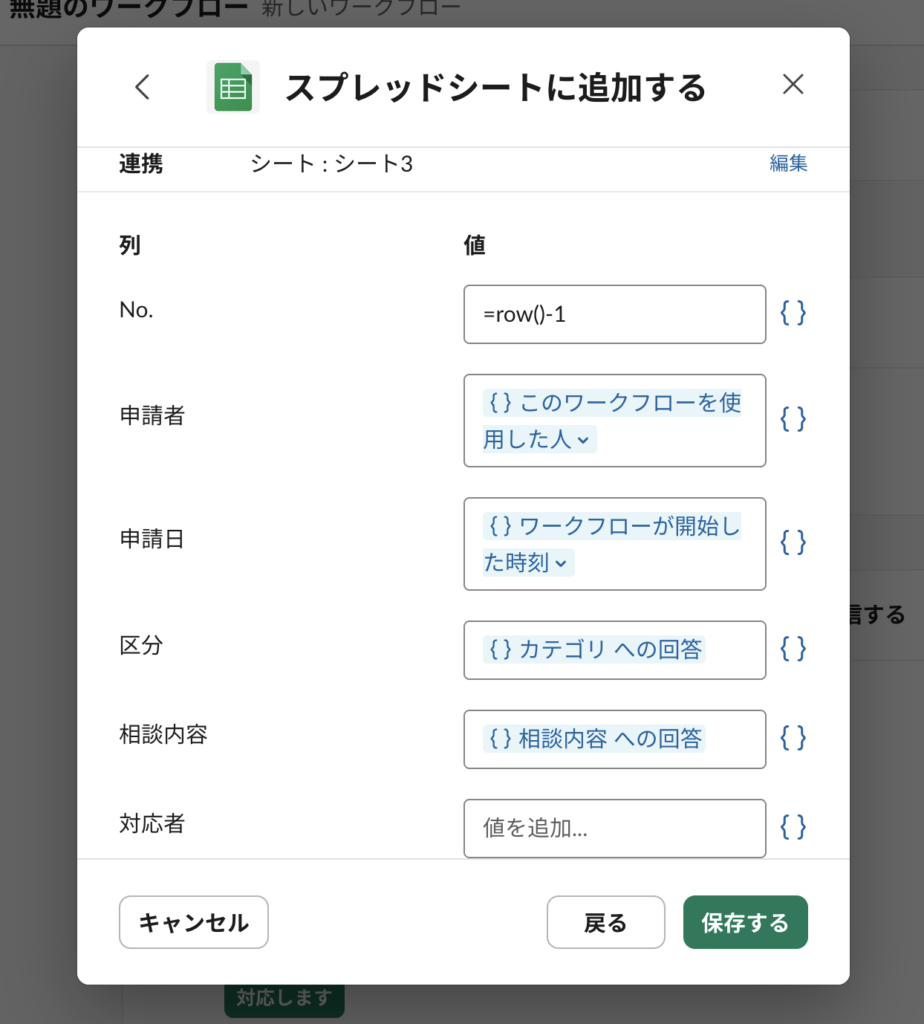
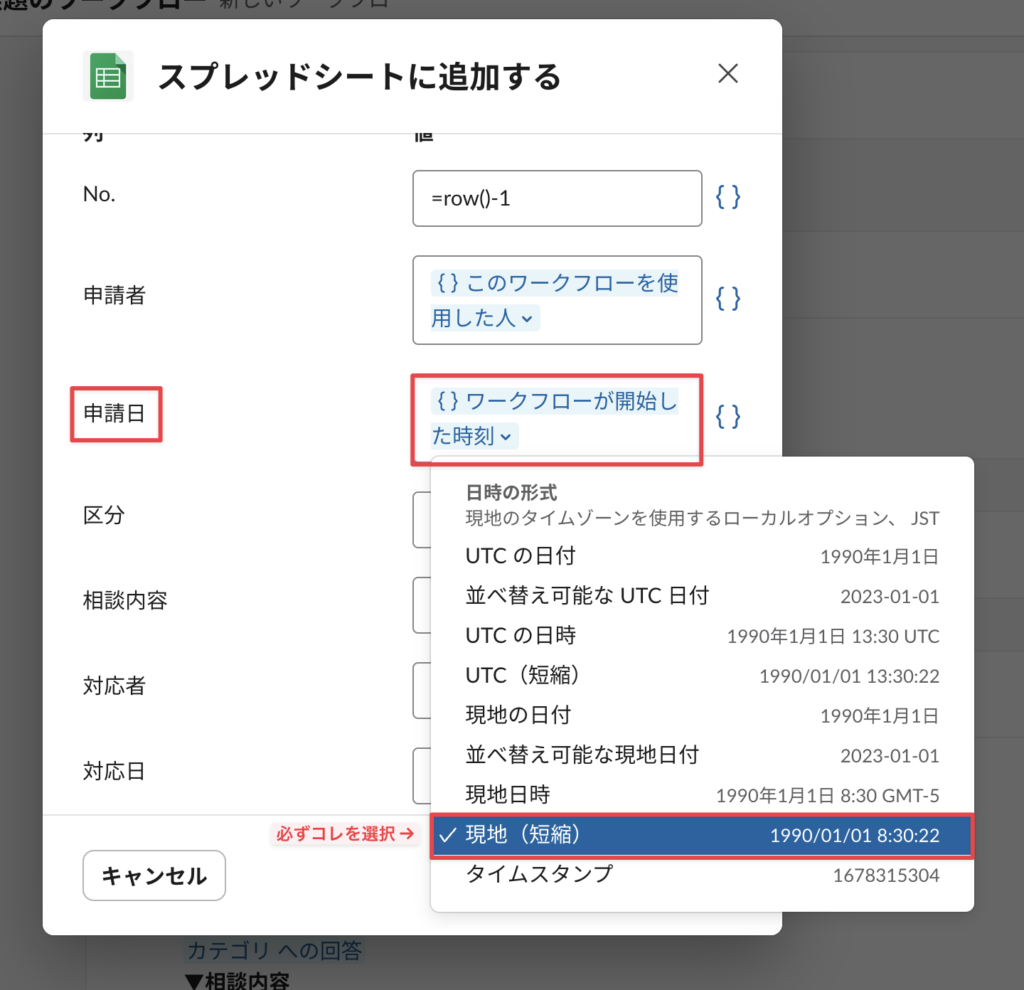
このときの注意ポイントで、
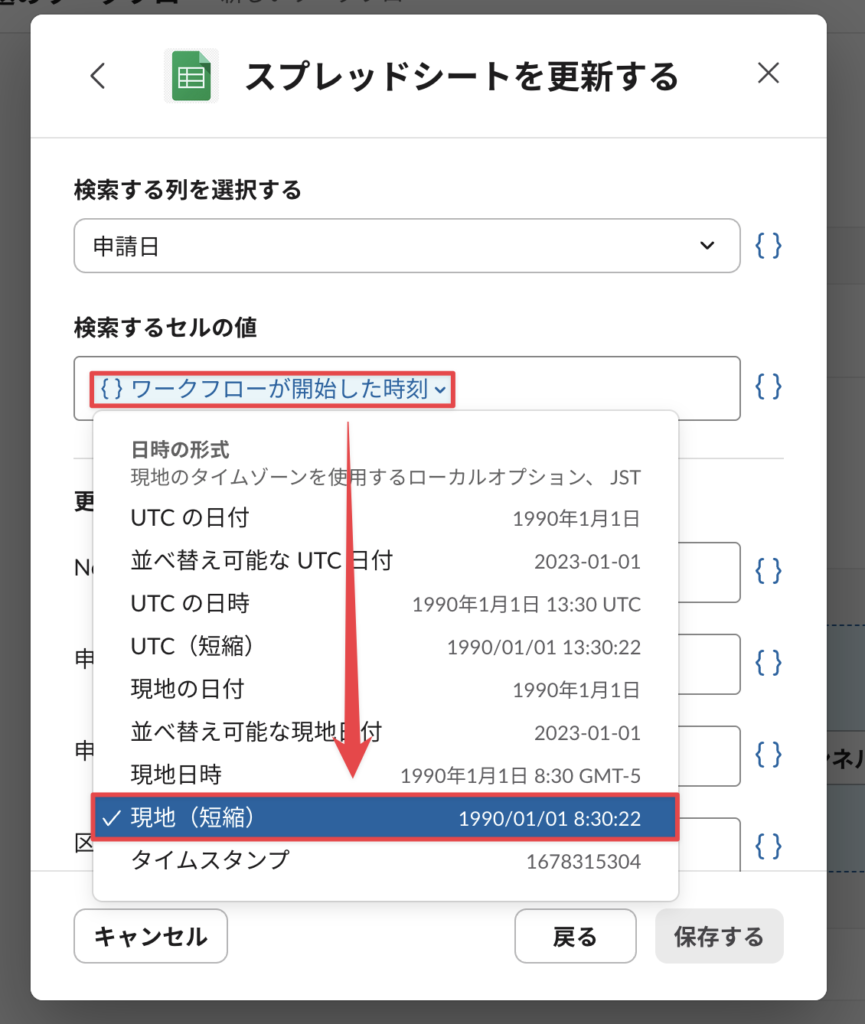
「申請日」は必ず「ワークフローが開始した時刻」で「現地(短縮)」を選択する。
保存したら、スプレッドシートに転記するステップ完成だ。
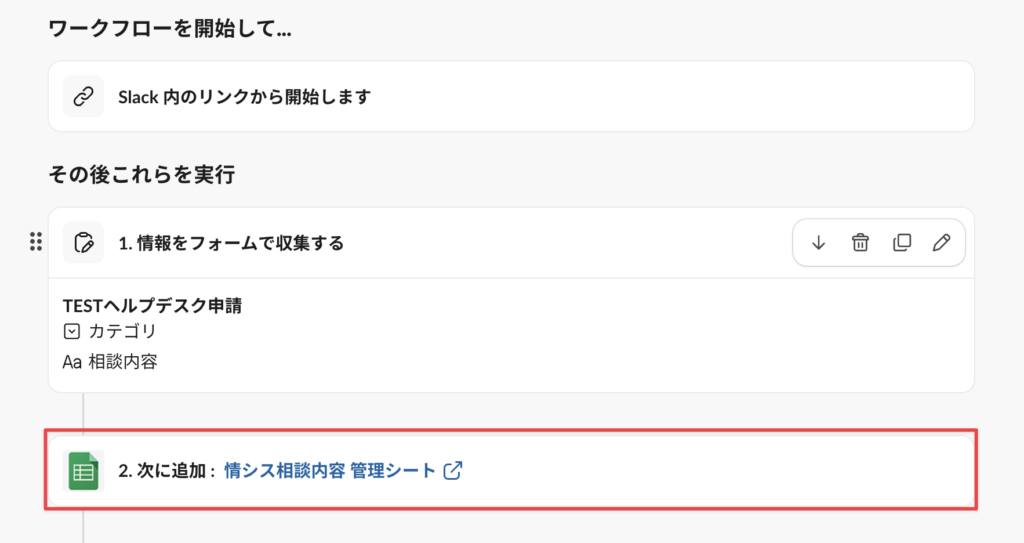
フォームが完成し、スプレッドシートへと転記するステップが完成したら
次はフォーム内容をチャンネルに投稿するステップを作成する。
「+ステップを追加」>「メッセージ」>「チャンネルへメッセージを送信する」を選択する。
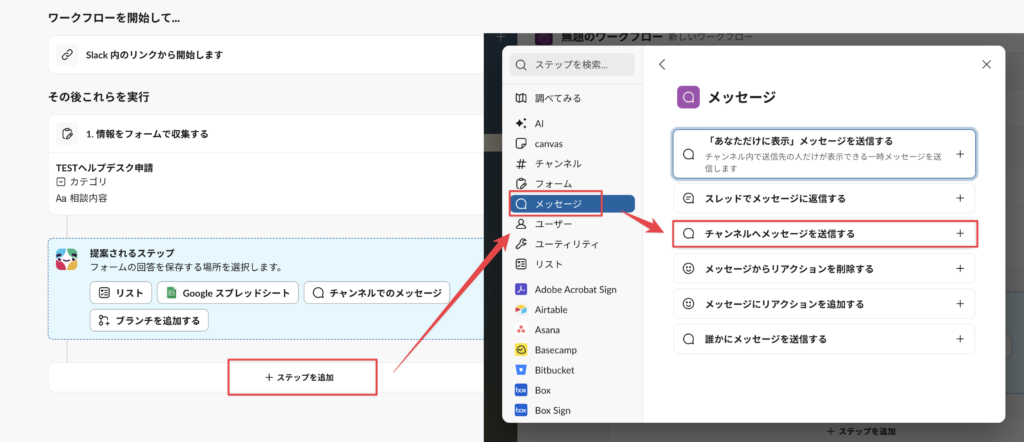
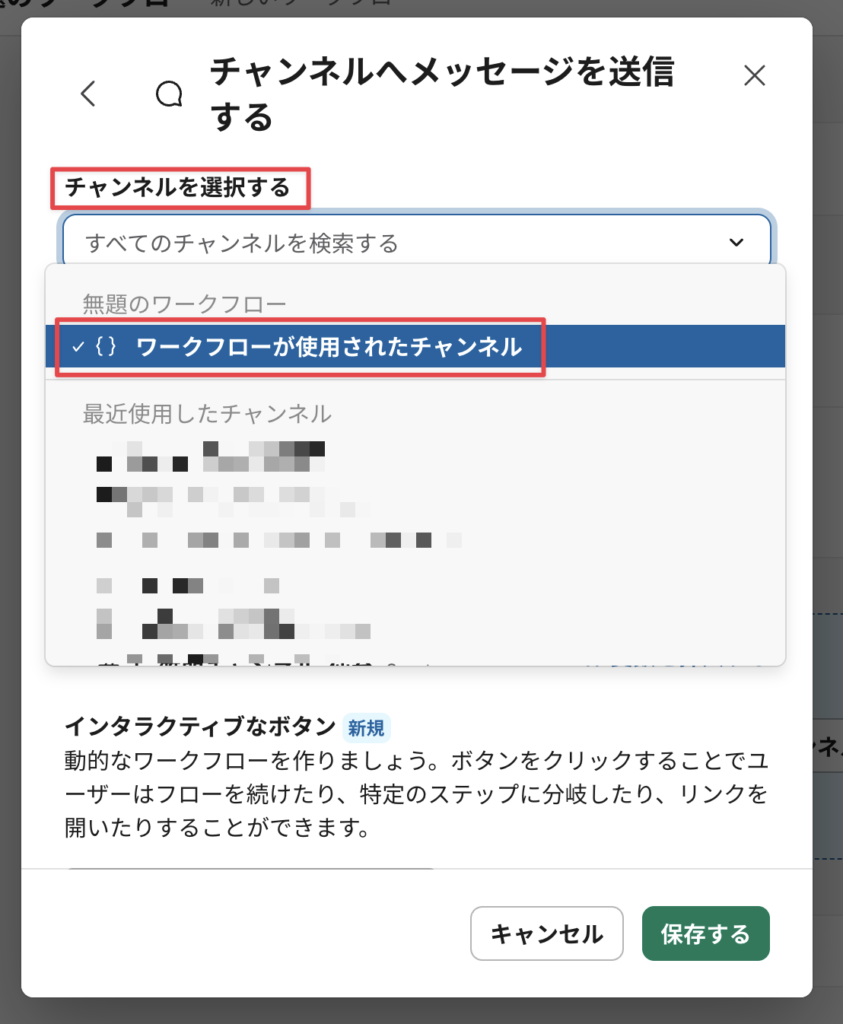
まずはメッセージを送信するチャンネルを選択する。
今回は「ワークフローが使用されたチャンネル」とする。
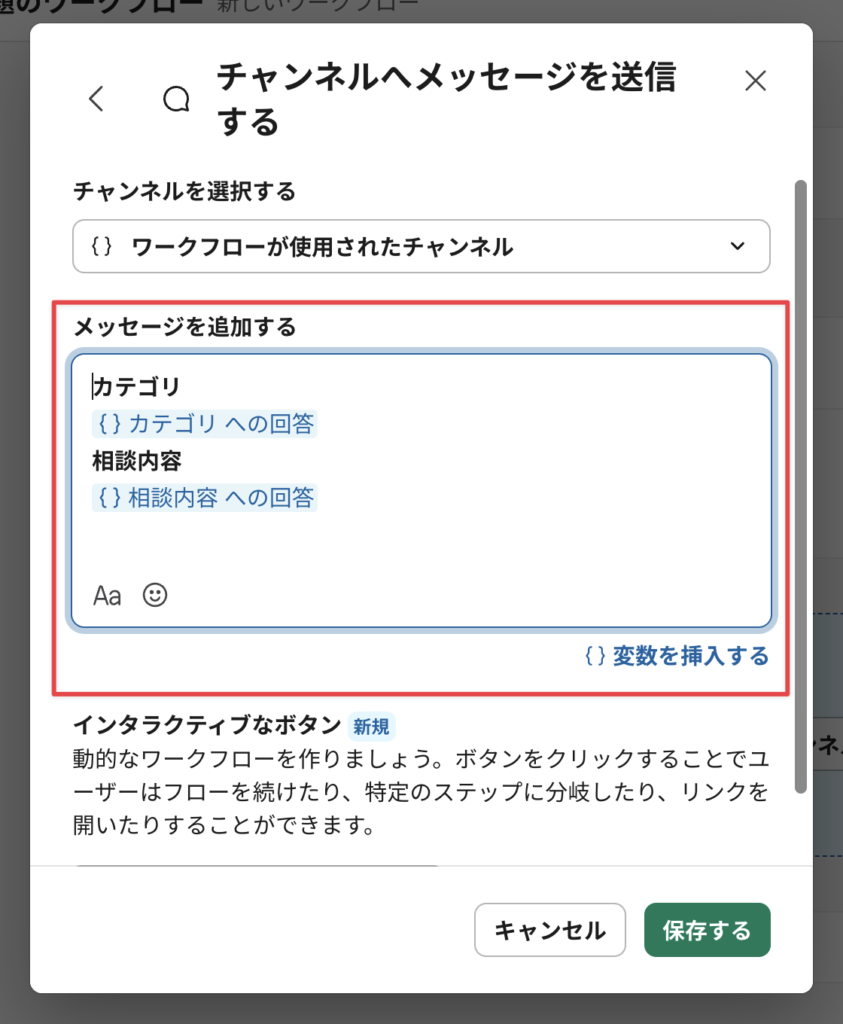
次に送信するメッセージ内容を作成する。
デフォルトだと↓のようにフォームの内容に則ってプリセットされている。
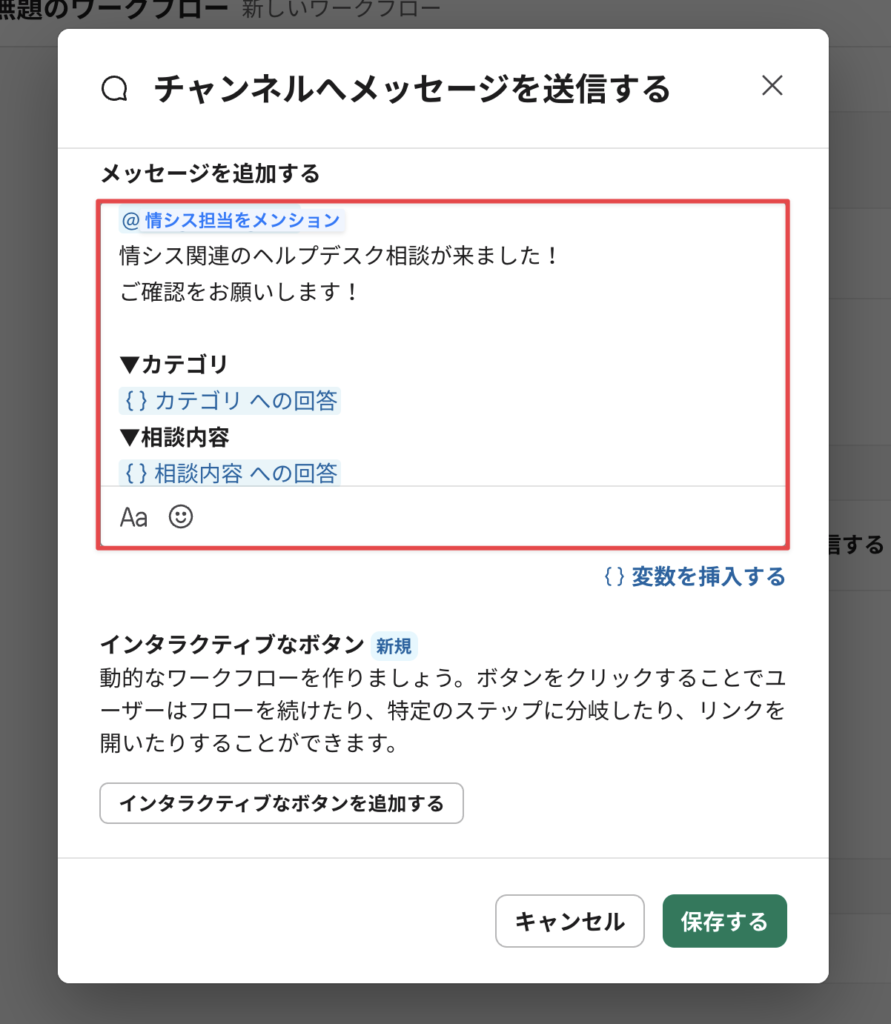
メッセージは↓のようにカスタマイズする。
届いたときに見やすいように適宜変更するといいと思う。
メッセージ内容ができたら「インタラクティブなボタンを追加する」を選択する。
これは情シス担当が対応するタイミングで「対応しますよ」という意思表示をするためのボタンだ。
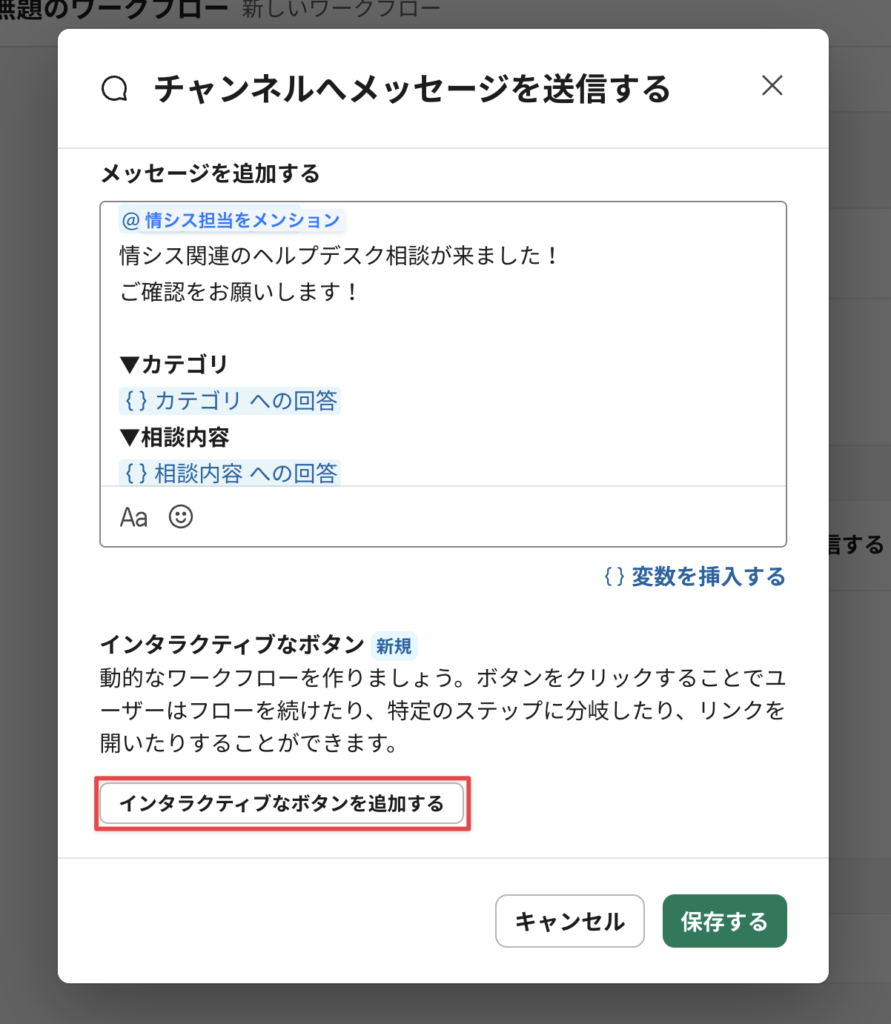
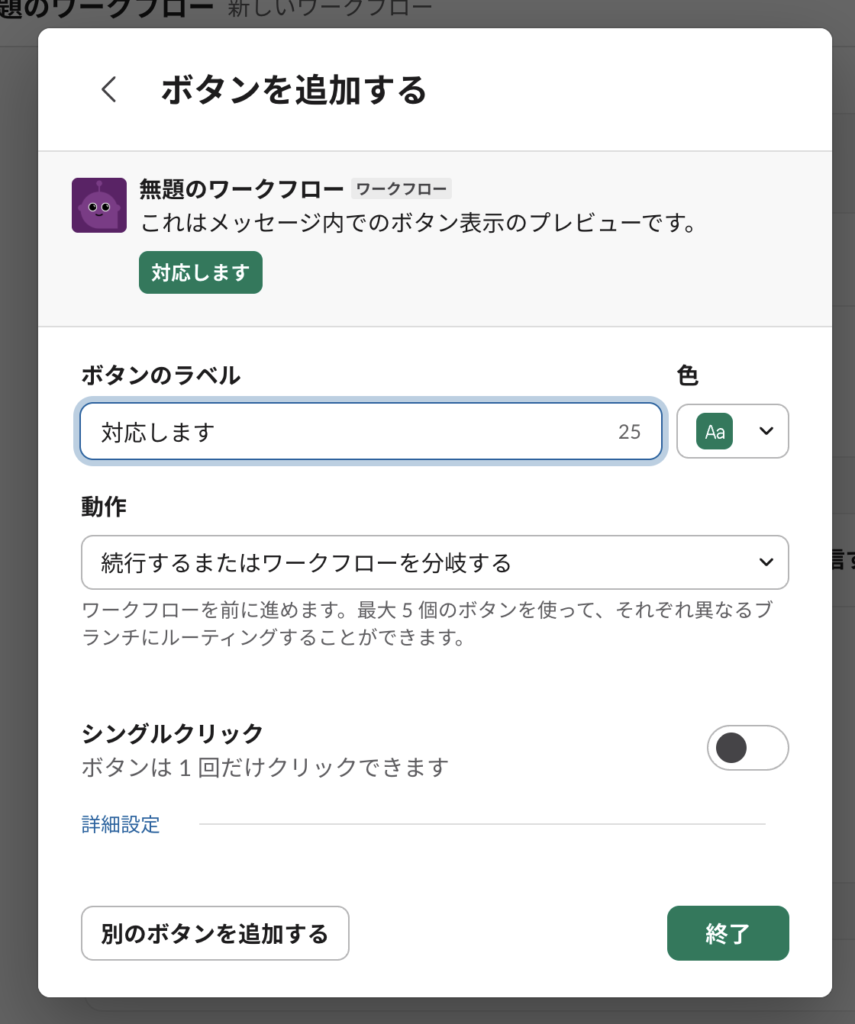
選択すると↓のような画面が出てくるので「ボタンのラベル」に”対応します”と入力して、完了する。
「動作」「シングルクリック」の項目は特に何もしなくても問題ない。
保存をする。
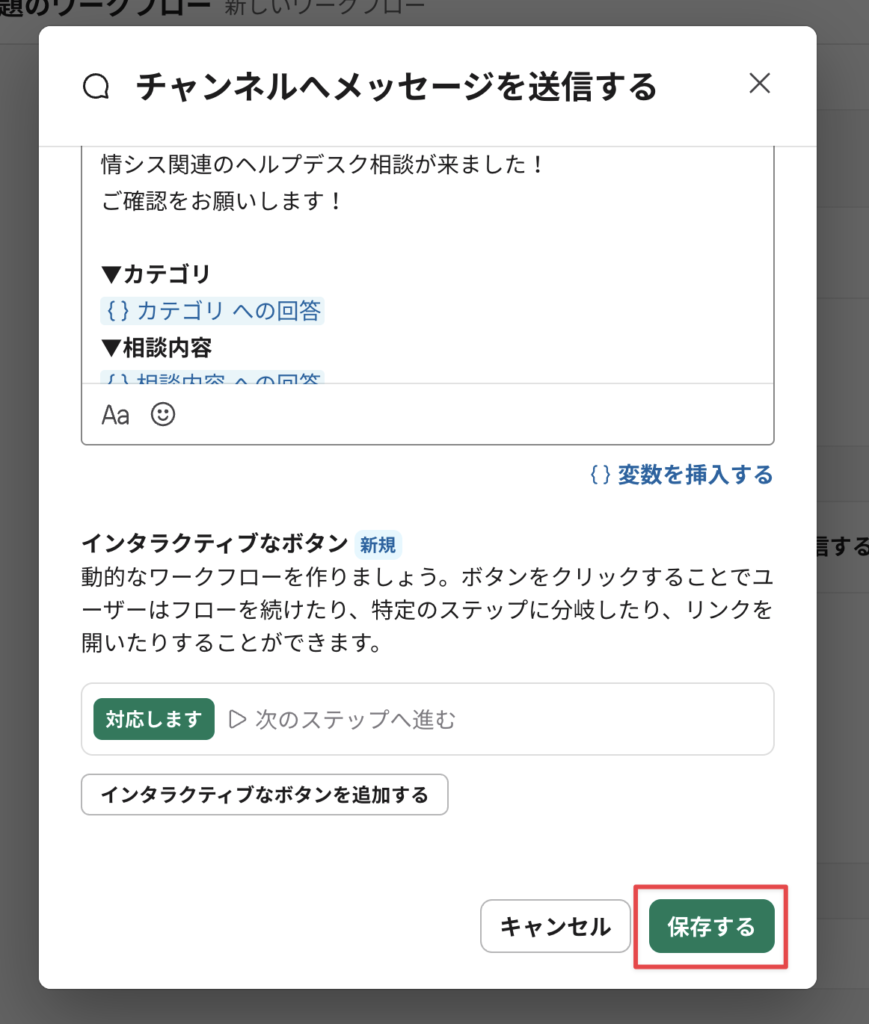
保存したら、このステップ完成だ。
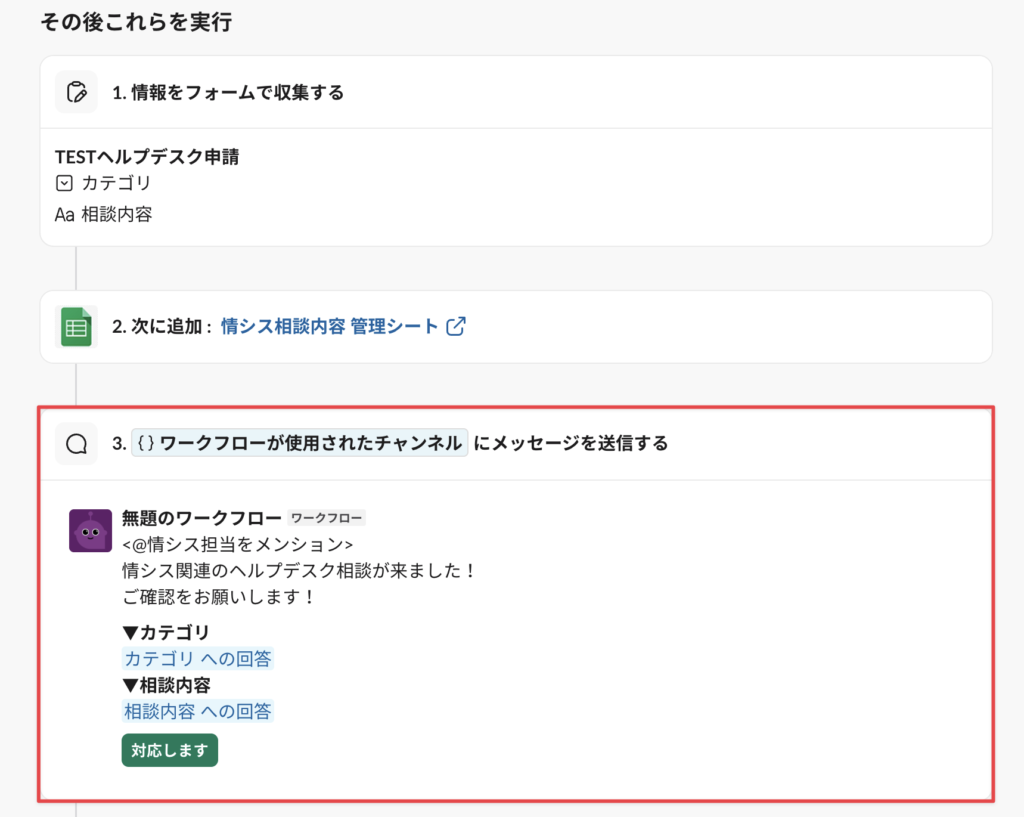
残り3ステップだが、あとはこれまでの繰り返しなので、難しくない。
まず、↑直前に作った”チャンネルに投稿されるメッセージ”のスレッド内に「対応完了」ボタンを設置したいのでそのステップを作る。
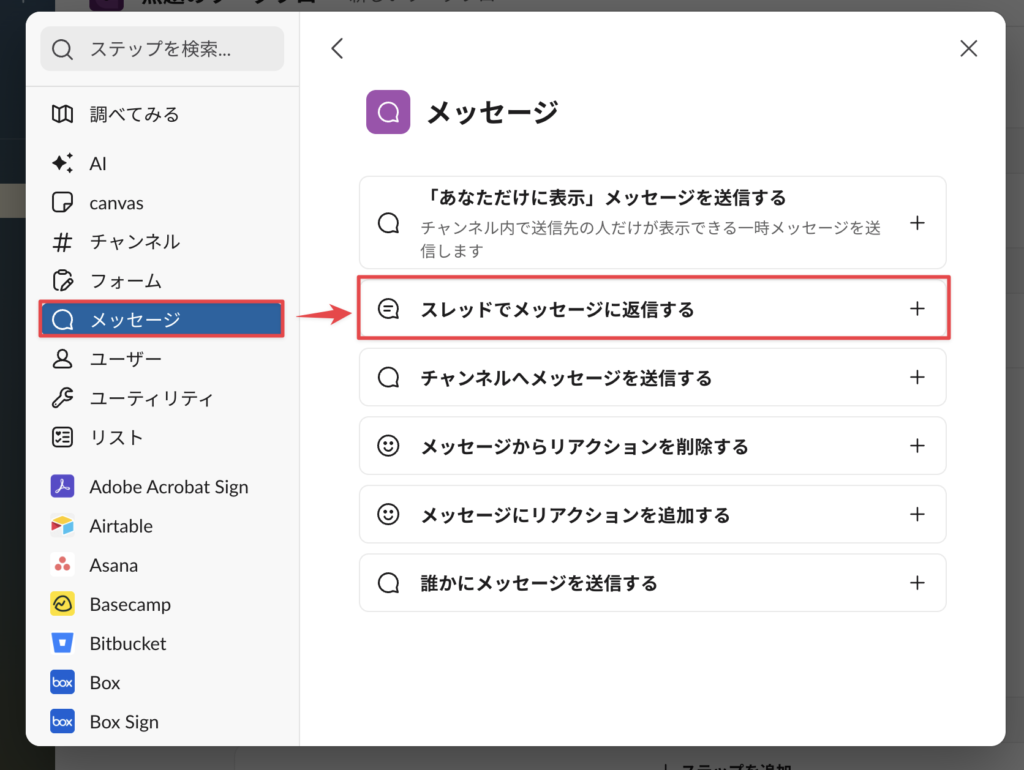
「+ステップを追加」>「メッセージ」>「スレッドでメッセージに送信する」を選択する。
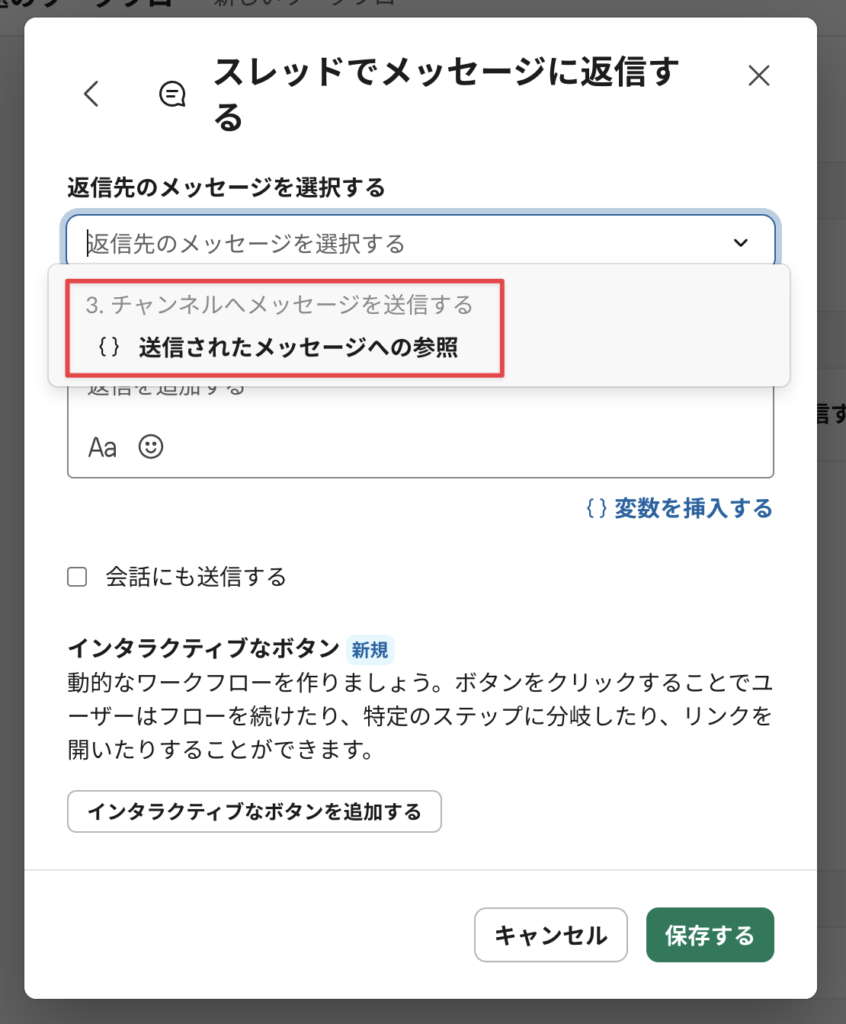
どのメッセージのスレッドに返信するかを選択。
今回はワークフロー上の3ステップ目でチャンネルにメッセージを送信するので
「3.チャンネルへメッセージを送信する」というステップを選択する。
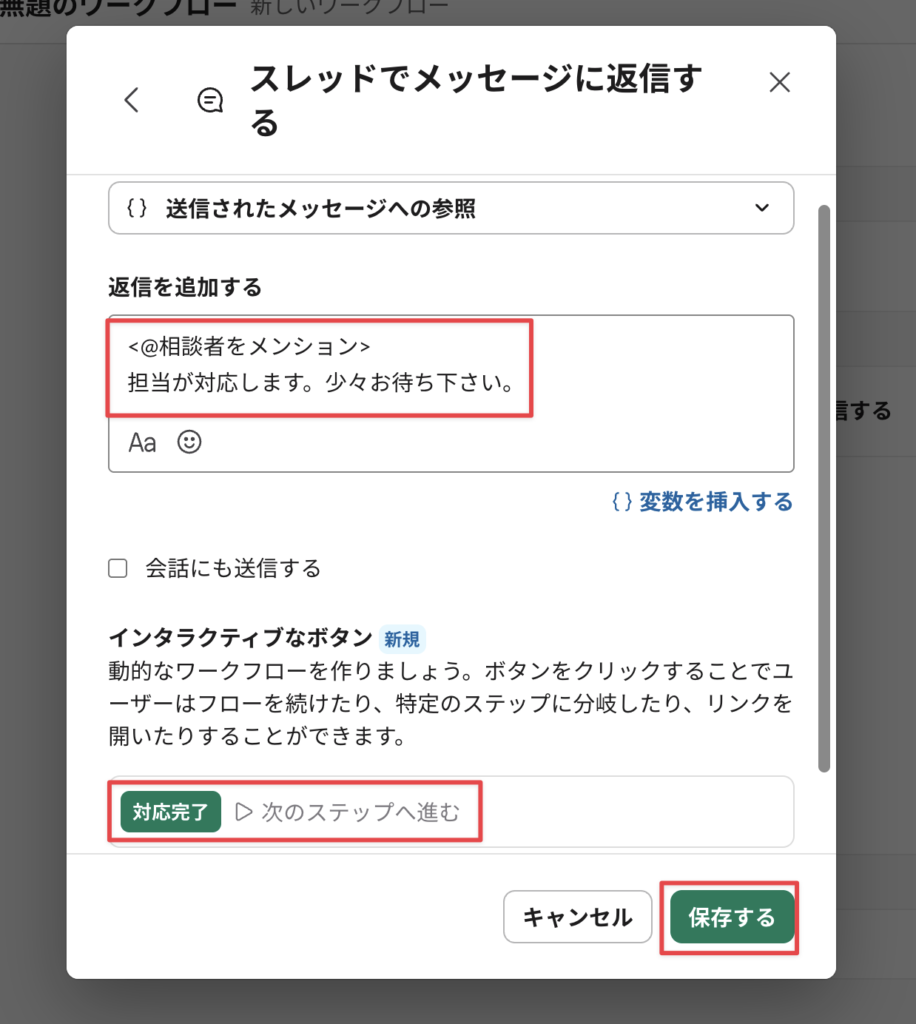
送信メッセージを記入し、「対応完了」のボタンを設置する。
すべて完了したら保存をする。
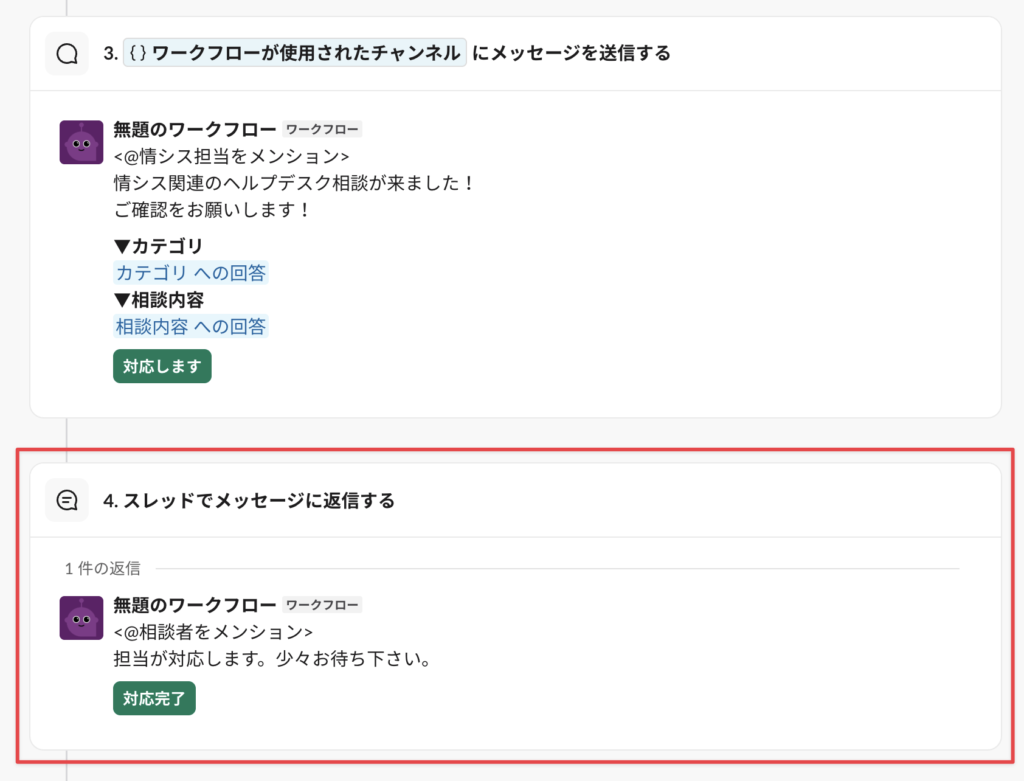
4ステップ目が完成。
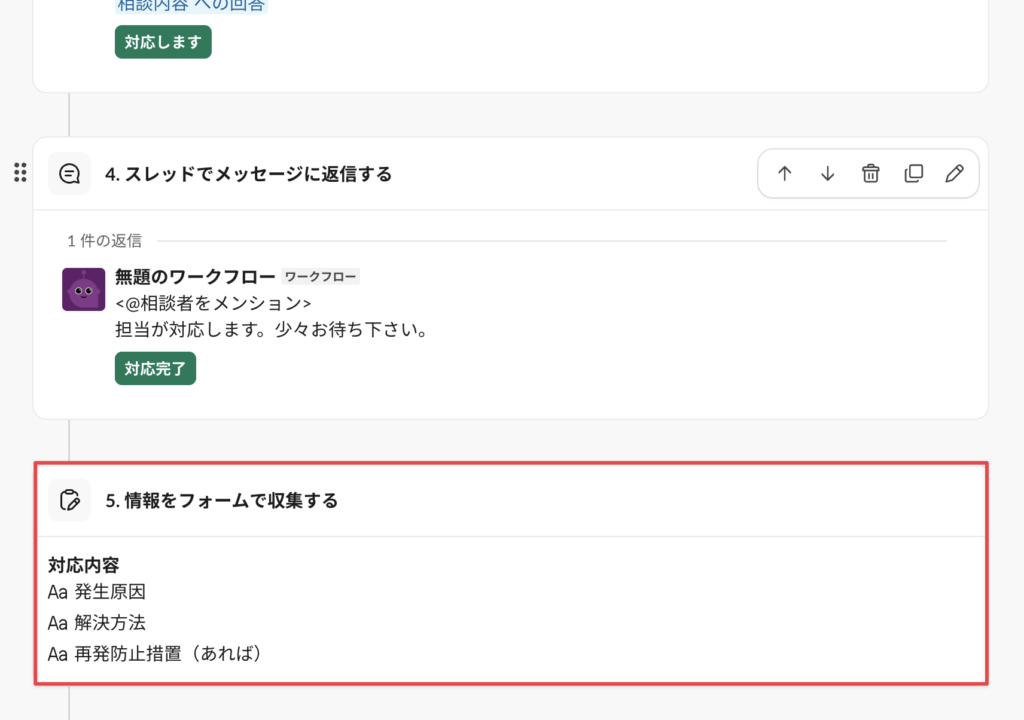
次は対応内容を収集するフォームを入力するステップを作成する。
スプレッドシートの右側の箇所だ。
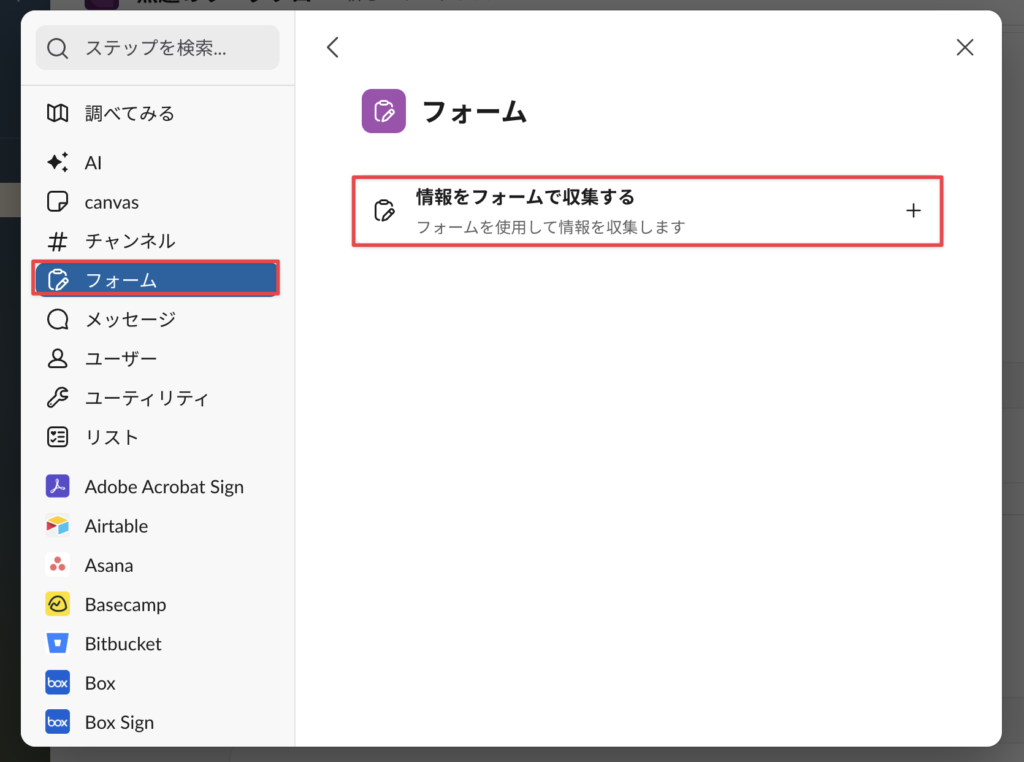
「+ステップを追加」>「フォーム」>「情報をフォームで収集する」を選択する。
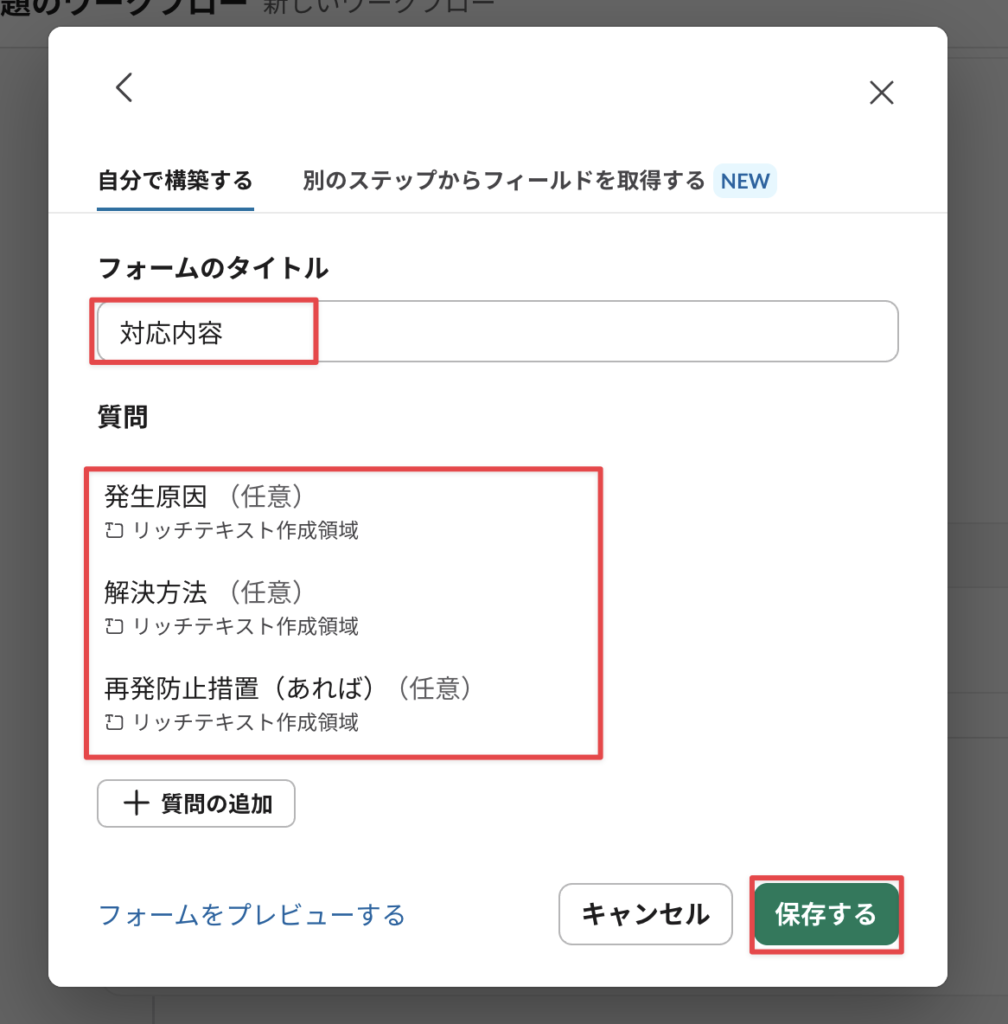
フォームは「リッチテキスト作成領域」3つ設け、
「発生原因」「解決方法」「再発防止措置(あれば)」とする。フォームのタイトルは何でもOKだ。
すべて完成したら保存する。
これで5ステップ目の完成だ。
最後に、↑のフォームで入力された内容をスプレッドシートに転記するステップを作る。
2ステップ目で作ったステップと若干変わるため注意が必要だ。
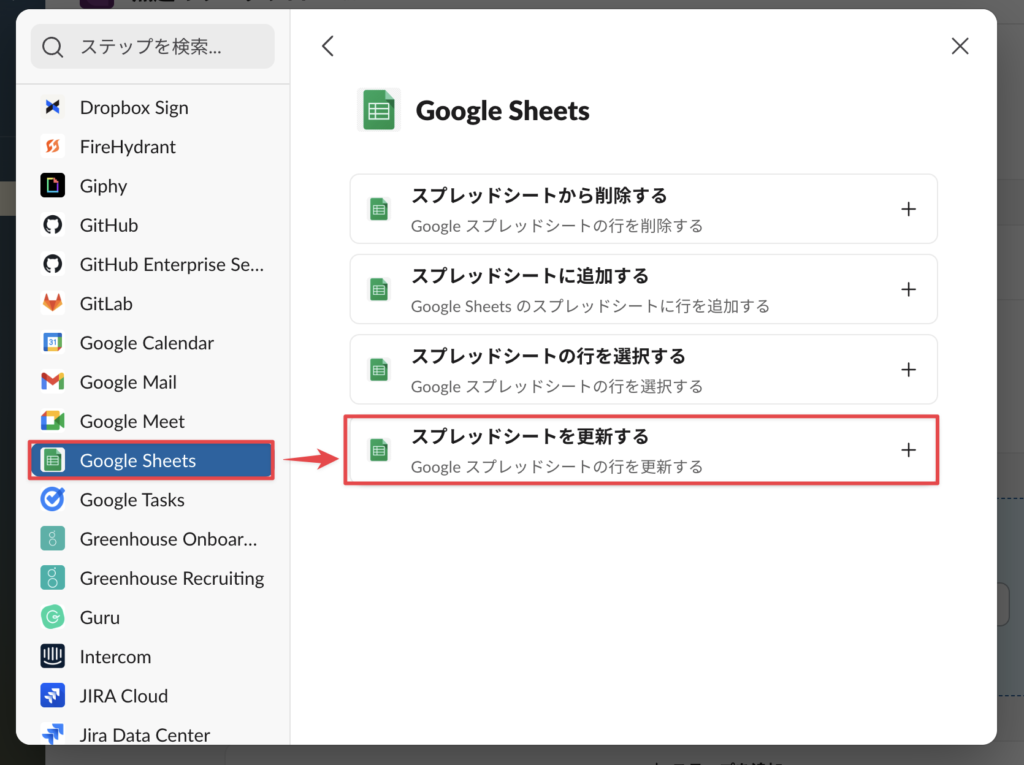
「Google Sheets」 >「スプレッドシートを更新する」を選択する。
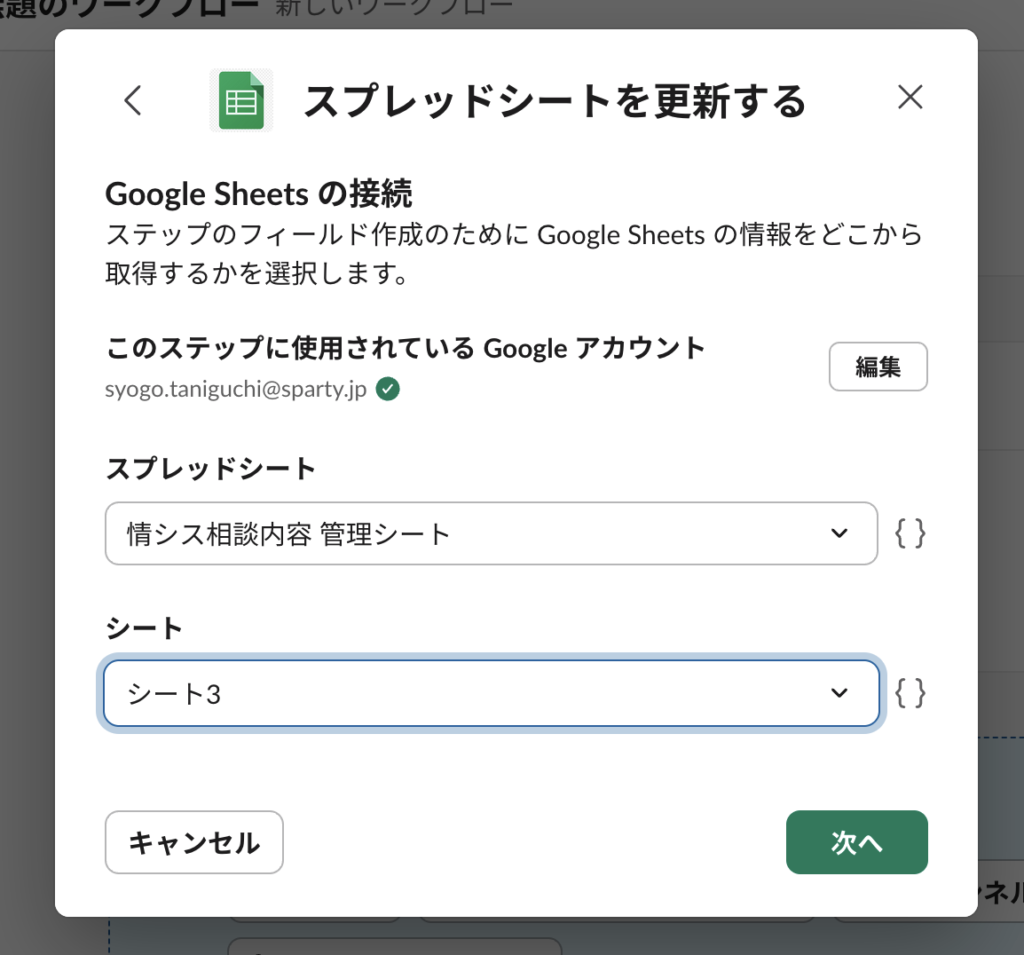
対象のスプレッドシートおよびシートを選択する
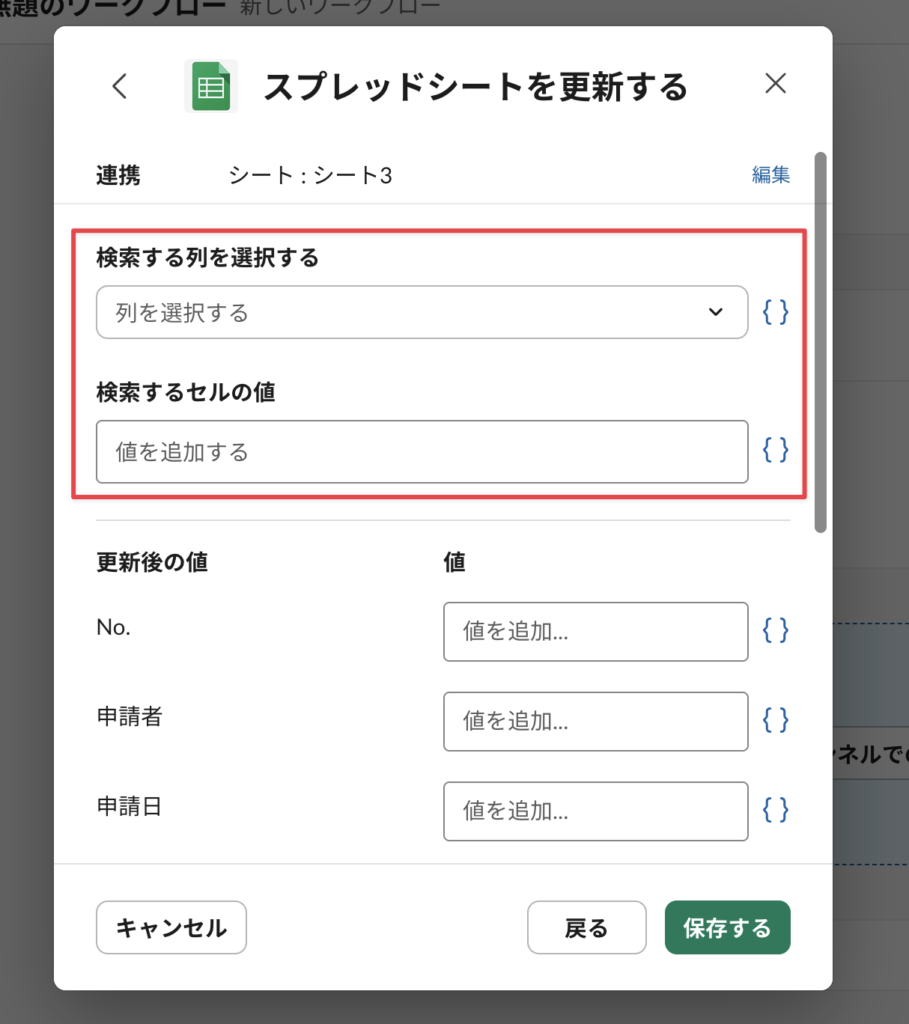
スプレッドシートを適切に更新するために、”更新する列”をワークフローに正しく選ばせる必要がある。
そのために「検索する列を選択する」と「検索するセルの値」を予めここで選択する。
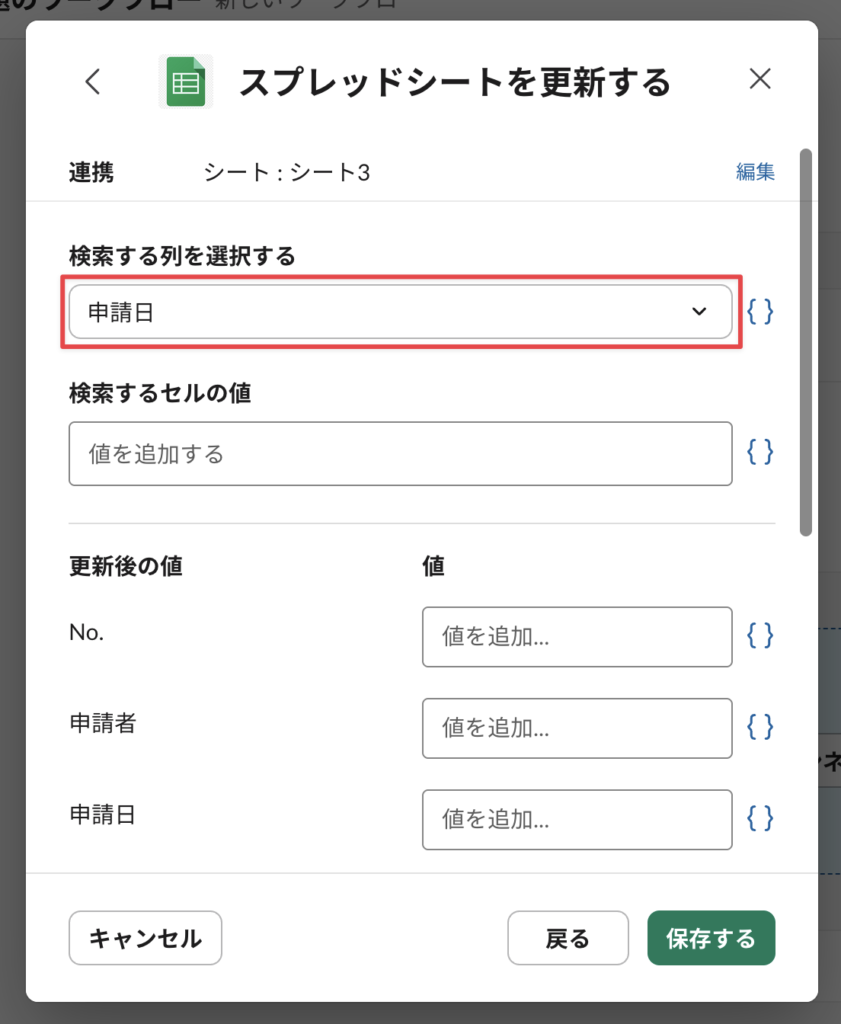
まず「検索する列を選択する」は「申請日」を選択する。
次に「検索するセルの値」だが、{ }から「ワークフローが開始した時刻」を選択する。
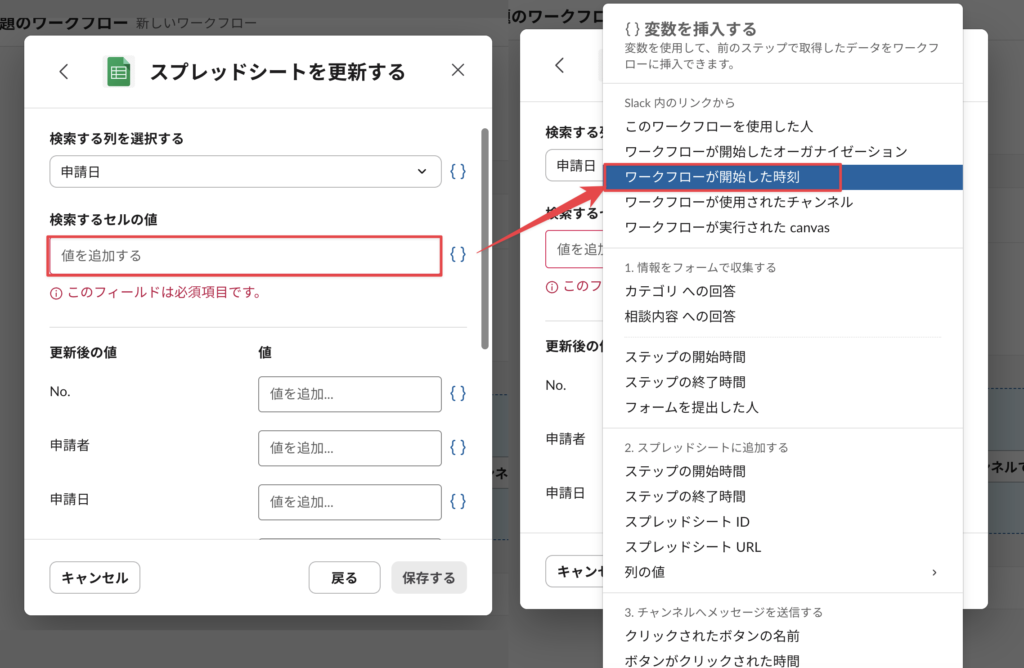
選択したら、「{ }ワークフローが開始した時刻」を選択して「現地(短縮)」を選択する。
これをやらないと正しく転記されないため必ずココを忘れないように。
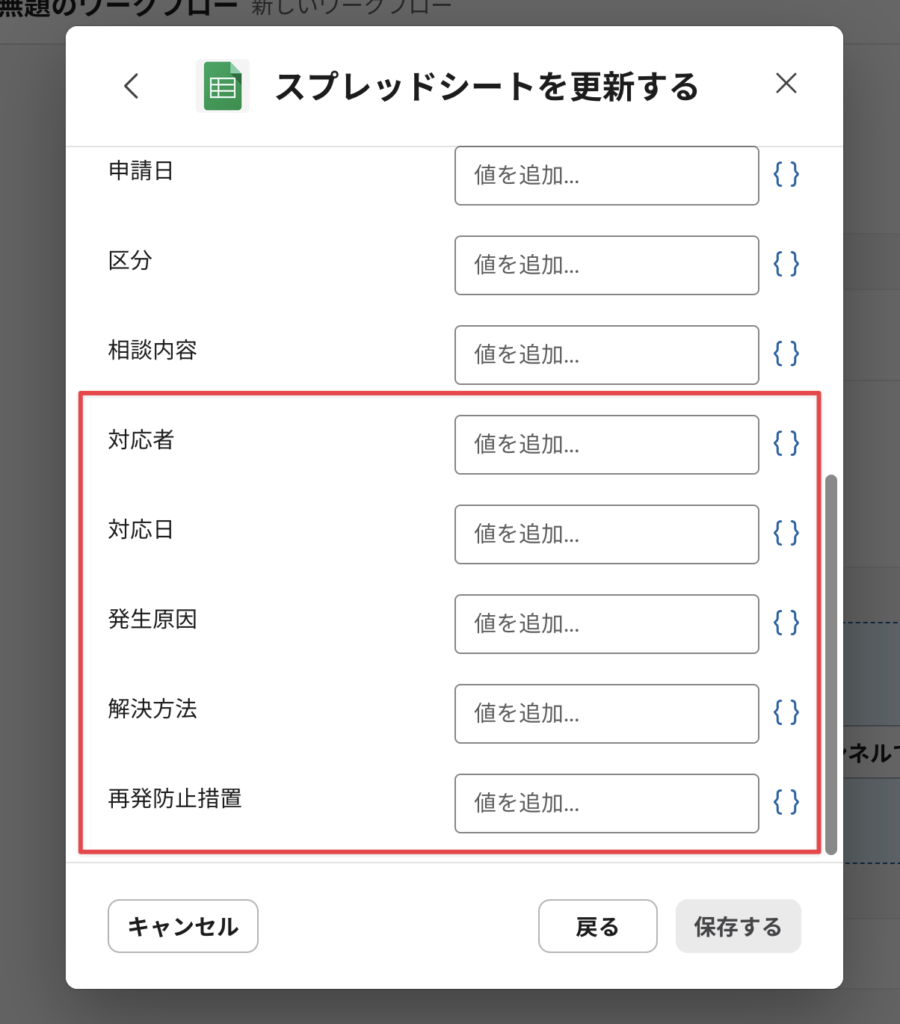
では、最後に転記する内容を指定する。「対応者」〜「再発防止措置」までだ。
「対応者」は「4.スレッドでメッセージに返信する」で「ボタンをクリックした人」を選択する。
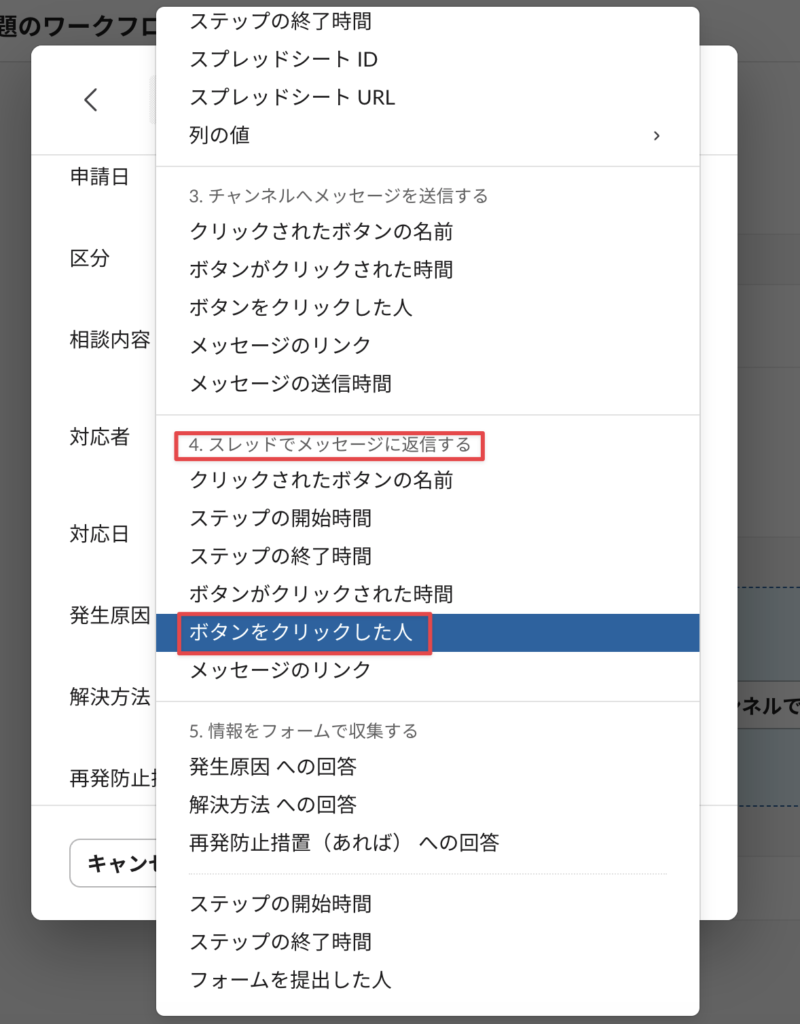
「対応日」は同じく「4.スレッドでメッセージに返信する」の「ボタンがクリックされた時間」を選択し、
時間自体が「現地(短縮)」で表示されるように設定しておこう。
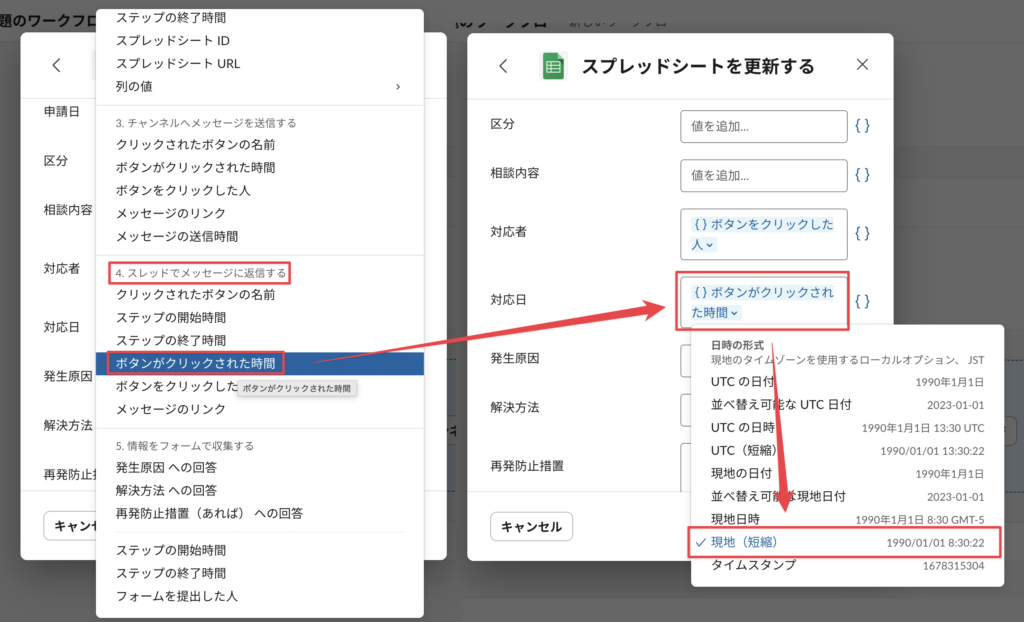
最後に「発生原因」〜「再発防止措置」までの内容はフォームから収集されたものを選択する。
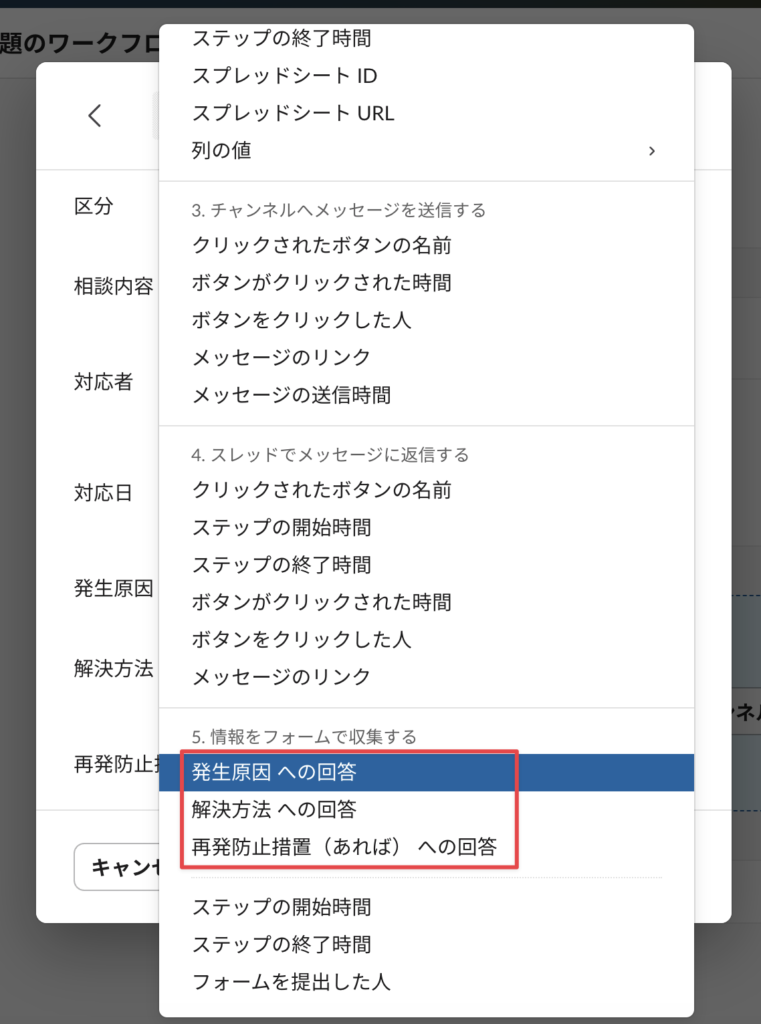
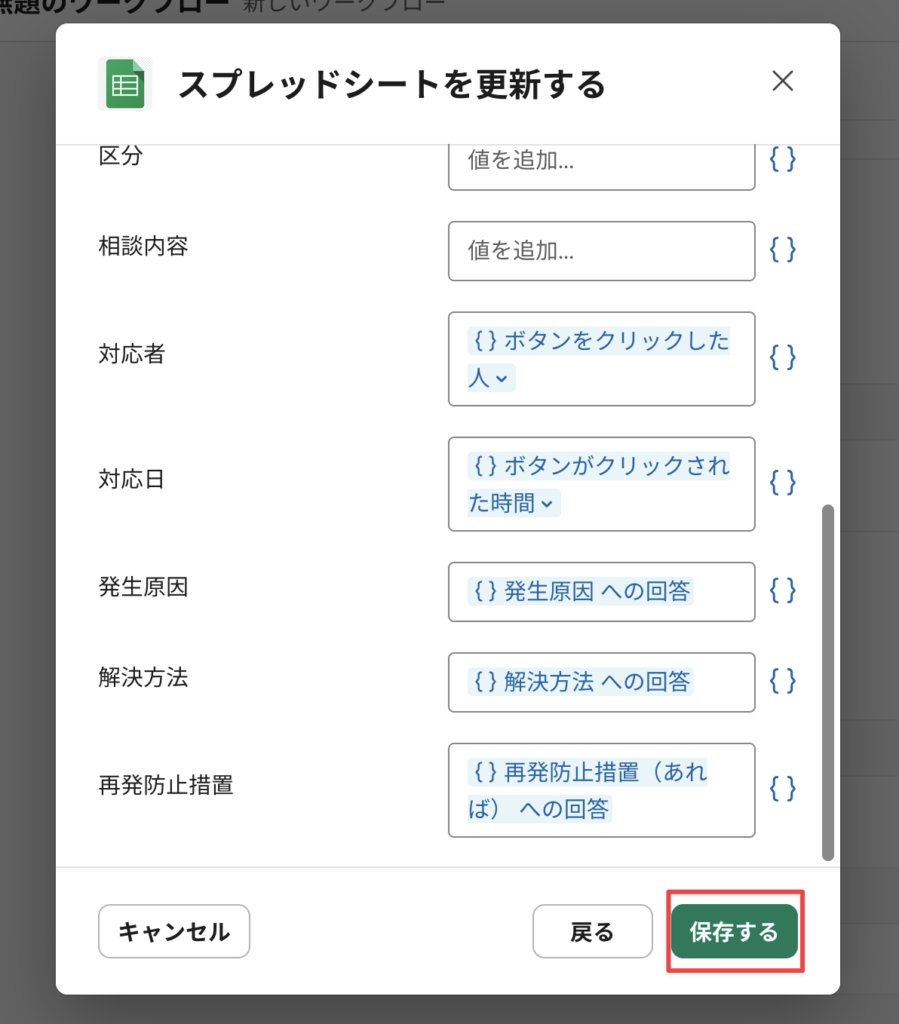
すべて選択したらこのステップは完成だ。保存しよう。
これでSlackワークフローの設計はすべて終了である。
全体は↓のような内容になるはずだ。
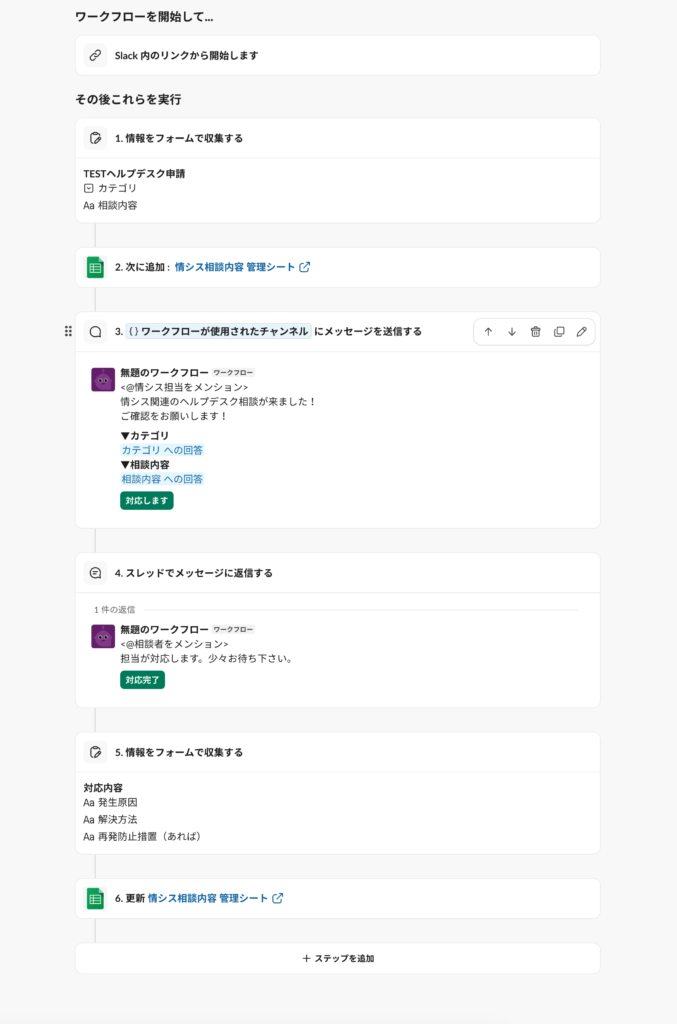
これを例えばSlack上の「#情シス相談チャンネル」のような、相談専用のチャンネルで実装したら
「相談→対応→解決までの情報をスプシ転記」を効率よく行うことができる。
また、一定程度相談内容が溜まってきたらFAQすることができるが、個人的なおすすめは
Notebook LMにインプットして社内展開することである。
(私はNotebook LMがここまで普及する前からコレを始めていたので、最近までNotionにお手製をFAQを作っていた)
FAQ化の話はまた別でまとめようと思う。
📩 Slackヘルプデスク設計・情シス運用のご相談はこちら
Slackワークフローの設計・構築から、ヘルプデスク運用の仕組み化まで対応しています。「問い合わせ対応が属人化している」という方はお気軽にどうぞ。
無料相談・お問い合わせはこちら →