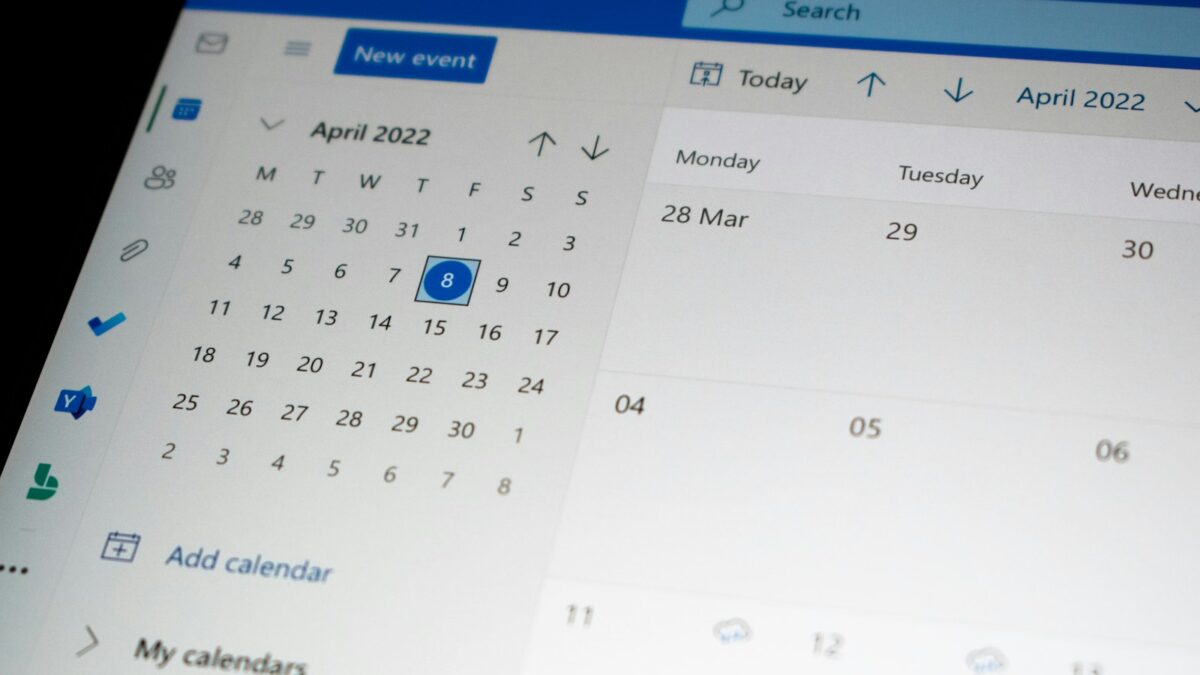
「Outlook で他の人の予定表を開いても、『予定あり』『仮の予定』のブロックしか見えない。何の予定かわからないから、空いているか聞きに行くしかない」。
前任ベンダーから情シスを引き継いだ会社(30名規模、Microsoft 365)で、定例の場でこう言われた。グループウェアから Outlook の予定表に移ったばかりで、前のツールでは件名まで見えていた。調べると、38個のメールボックスのうち36個が、Exchange Online の初期値のままだった。その日のうちに全員分と会議室8室を直した。この記事では、原因と直し方、入社のたびに戻ってしまう落とし穴を書く。
この記事でわかること
- ▶ 予定が「予定あり」しか見えない原因(予定表の既定の権限)
- ▶ 全員分を一括で「件名まで見える」にする方法
- ▶ 会議室の予約で「誰の何の会議か」を見えるようにする設定
- ▶ 新しく入った人の予定表は、また初期値に戻っている
▼原因:予定表の「既定」の権限が「空き時間のみ」
Outlook の予定表には、人ごとの共有とは別に、「既定(Default)」=社内の全員に対する権限がある。Exchange Online で新しくメールボックスを作ると、ここは AvailabilityOnly(空き時間のみ)になっている。この状態だと、他の人からは時間帯が埋まっていることしか見えない。件名も場所も出ない。
この会社で全員分を読み取ってみると、こうだった。
| 既定の権限 | 他の人から見えるもの | メールボックス |
|---|---|---|
AvailabilityOnly(初期値) |
空き時間だけ(「予定あり」「仮の予定」) | 36 |
LimitedDetails |
空き時間+件名・場所 | 1 |
Reviewer |
予定の中身まで(閲覧のみ) | 1 |
見えていた2人は、自分で共有の設定を変えていた人だ。つまり、誰かが意図して「見せない」にしたのではなく、初期値のまま誰も触っていなかった。前のグループウェアは全員の予定が見えるのが当たり前だったので、移行のときに誰も気にしなかった。
▼直し方:全員の既定を Reviewer にそろえる
まず、社内で予定を見せ合う範囲を決める。この会社では「件名まで見える」を全員の標準にすることで了承をもらった。役員など、見せたくない人がいれば除外する。
一人ずつ Outlook で変えてもらうのは現実的でないので、Exchange Online の PowerShell で一括で変えた。やっていることは単純だ。
これを全メールボックスに回すスクリプトにした。気をつけたのは3つだ。
- ▶ まず「確認だけ」で回す。変える人・変えない人の一覧を出して、了承をもらってから本番
- ▶ すでに強い権限の人は触らない。弱い(空き時間のみ・件名のみ)人だけを上げる
- ▶ 予定表のフォルダ名を決め打ちしない。日本語環境では「予定表」なので、
:\Calendarと書くと失敗する人が出る
▼会議室も同じ。さらに「件名が消える」設定がある
会議室(リソースのメールボックス)の予定表も、既定は「空き時間のみ」だった。8室すべてを Reviewer にした。
ただ、会議室はそれだけでは足りない。会議室のメールボックスには、予約を受け付けたときに件名を消して、主催者の名前に置き換える設定が初期で入っている。これだと「誰が押さえたか」はわかっても「何の会議か」がわからない。
これで会議室の予定表に「主催者名+件名」が並ぶ。社外秘の会議名を会議室に出したくない会社なら、件名は消したままでいい。どちらにするかは会社が決めることだ。
会議室を左の一覧に並べるのは、各自の操作
権限を直しても、会議室の予定表が勝手に Outlook の左に並ぶわけではない。管理者から全員に一括で並べる手段は用意されていないので、各自に「予定表を追加」→「ディレクトリから追加」で追加してもらう。このとき 「01」のような短い名前では出てこず、メールアドレスを全部入れると出てきた。案内には会議室のアドレスの一覧を付けた。
▼落とし穴:新しく入った人は、また初期値
一括で直しても、このあと作るメールボックスは「空き時間のみ」で作られる。翌月に新入社員が入る予定だったので、そのまま放っておくと「新しい人の予定だけ見えない」が起きる。
そこで、入社の手順に「ライセンスを付けてメールボックスができたら、予定表の権限のスクリプトを回す」を1行足した。スクリプトは既に Reviewer の人を触らないので、何度回しても困らない。
▼まとめ
- ▶ 他の人の予定が「予定あり」しか見えないのは、予定表の既定の権限が初期値(空き時間のみ)だから
- ▶ 見せる範囲を社内で決めてから、PowerShell で全員分をそろえる。まず確認だけで回す
- ▶ 会議室は権限に加えて、件名を消す設定も見直す
- ▶ 新しいメールボックスは初期値に戻る。入社の手順に組み込む
グループウェアから Outlook に移るときは、メールやデータの移し方に目が行きがちだ。だが、現場が困るのは「前は見えていたものが見えない」の方だった。移行の前に、前のツールで当たり前だった見え方を一覧にしておくと、こうした問い合わせは減らせる。
📅 30分無料相談、受け付けています
「Microsoft 365 に移ったものの、細かい設定が初期値のままで問い合わせが絶えない」——そういった段階からお気軽にどうぞ。現状の点検から、入退社の手順への組み込みまで対応しています。
📅 30分無料相談を予約する →